



PhysX i AA na Radeonach
W związku z informacją jakoby efekty PhysX oraz wygładzanie krawędzi w Batmaniedało się włączyć na kartach Radeon, postanowiliśmy zrobić dodatkowe testy. Cała afera wokół AMD i NVIDII postawiła nas na nogi i nie mogliśmy przejść obok niej obojętnie.
Efekty Antyaliasingu (wygładzania krawędzi) są w dzisiejszych czasach na porządku dziennym, każdy gracz ustawia przynajmniej wartość 2x. Wszystko po to, aby postacie i obiekty były bardziej realistyczne, „bez ząbków”. Efekty PhysX również stają się coraz popularniejsze i są już niemal standardem - w końcu co to za gra bez fizyki? Oczywiście technologia PhysX została przejęta przez NVIDIĘ, co spowodowało, że Czerwoni znaleźli się na stratnej pozycji, jednak w grze Batman możemy bez problemu te efekty włączyć. Na początku warto wspomnieć o całym zamieszaniu.

Wszystko zaczęło się od domniemań graczy i serwisów internetowych, które twierdziły, że NVIDIA ma całkowity monopol na Batmana za sprawą programu „The Way it’s Meant to be Played”. Zauważono, że w opcjach gry nie ustawimy wygładzania krawędzi na kartach ATI, zabrakło także efektów PhysX, nawet tych prostych, obliczanych za pomocą CPU. NVIDIA spotkała się z zarzutem społeczności gamingowej, z odzewem graczy wyposażonych w karty Radeon – poczuli się pokrzywdzeni otrzymując półwartościowy produkt. Sprawa jednak wyjaśniła się niedawno, o czym mogliście przeczytać w newsie NVIDIA nie oszukiwała przy Batmanie.
NVIDIA proponowała zespołowi AMD współpracę, chciała im umożliwić wprowadzenie swoich rozwiązań, by było możliwe włączenie efektów AA na ich kartach. Jak można się domyśleć, AMD zrezygnowało z propozycji, co spowodowało taki, a nie inny tok wydarzeń.
Przedstawię zatem sposoby na odblokowanie AA i efektów PhysX na kartach Radeon. Swoje działania udokumentowałem wykresami wydajności, nie zabrakło także screenów porównawczych.
Odblokowanie AntyAliasingu na kartach Radeon
Sprawa nie jest skomplikowana - wszystko praktycznie odnosi się do zmiany wartości w panelu Catalyst Control Center. Przedstawię to w kilku krokach:
- a) Włącz panel CCC
b) Przejdź do widoku zaawansowanego
c) Kliknij na zakładkę „3D”, a następnie na „AA”
d) Odhacz opcję „Use application settings”
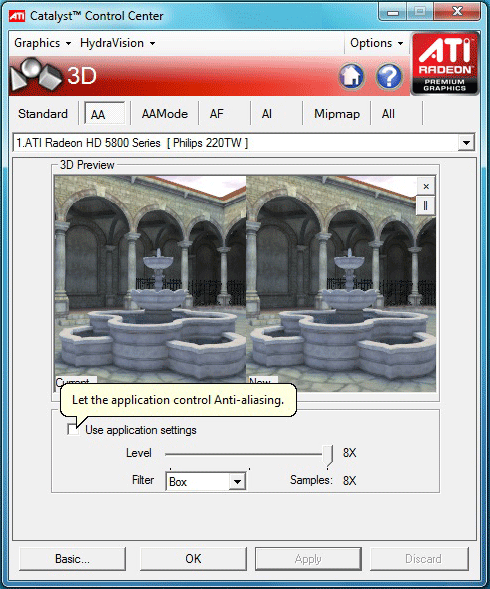
- e) Suwakiem ustaw wybraną wartość wygładzania
f) Zastosuj ustawienia za pomocą przycisku Apply
g) Włącz grę i ciesz się wygładzaniem krawędzi
Działania prowadzące do odblokowania AA w Batmanie ograniczają się do wymuszenia ustawień w sterowniku.
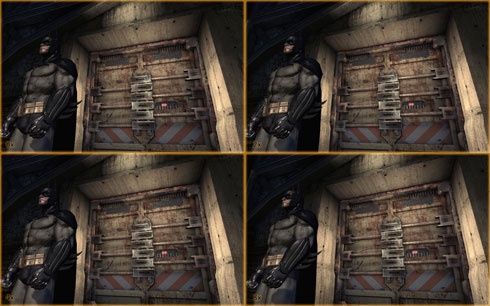
Poniższe screeny przedstawiają zastosowanie wygładzania krawędzi na kartach Radeon w grze Batman:
A tak prezentują się wykresy wydajności:
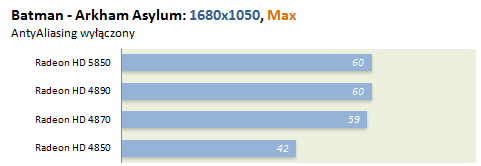
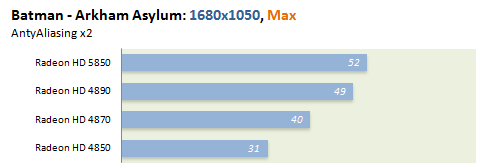
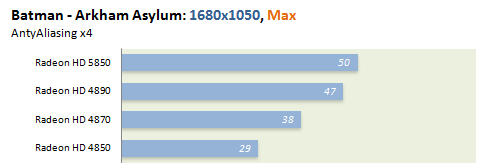
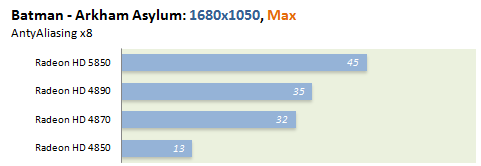
Im większe wygładzanie krawędzi, tym niższa wydajność - jest to oczywiste i możemy traktować te wyniki jako kolejny dowód, że AA działa w grze Batman: Arkham Asylum także na kartach AMD Radeon.
Odblokowanie efektów PhysX na kartach Radeon
Tutaj sprawa jest już bardziej skomplikowana, ale nie powinno Ci to sprawić problemów po przeczytaniu poniższych porad.
Przygotowania:
- a) Zainstaluj grę (musi to być czysta instalacja).
b) Pobierz plik Batman PhysX.rar (4,49 MB)
c) Pobierz instalator sterownika PhysX
d) Wypakuj zawartość paczki Batman PhysX na dysk.
e) Zawartość folderu 1 skopiuj do katalogu X:\...\Batman Arkham Asylum\Binaries\, gdzie X to litera partycji dysku, a \...\ to ścieżka dostępu do gry; nadpisz pliki.
f) Zawartość folderu 2 skopiuj do katalogu X:\...\Batman Arkham Asylum\, - pamiętaj, aby nadpisać pliki.
g) Zainstaluj sterowniki PhysX, które pobrałeś wcześniej.
Modyfikacja plików:
W tym momencie pamiętaj, by przed edycją plików zrobić sobie ich kopię zapasową. Redakcja benchmark.pl nie ponosi odpowiedzialności za złe działanie gry po wprowadzeniu modyfikacji.
Plik UserEngine.ini:
- a) Przejdź do katalogu X:\Users\Nazwa_użytkownika\Documents\Eidos\Batman Arkham Asylum\BmGame\Config i edytuj plik UserEngine.ini.
b) Znajdź linijkę PhysXLevel=0 i zmień na PhysXLevel=1.
c) Linijkę bAllowMultiThreadedShaderCompile=FALSE zmień na bAllowMultiThreadedShaderCompile=True.
d) Zapisz plik.
e) Przejdź do katalogu X:\...\Batman Arkham Asylum\BmGame\Config, odhacz parameter “tylko do odczytu” dla pliku UserEngine.ini i edytuj go.
f) Zauważysz coś takiego:
[Engine.Engine]
bOnScreenKismetWarnings=FALSE
bSubtitlesEnabled=FALSE
zmień na:
[Engine.Engine]
PhysXLevel=1
bOnScreenKismetWarnings=FALSE
bSubtitlesEnabled=FALSE
bAllowMultiThreadedShaderCompile=True
g) Zapisz plik.
Plik BaseGame.ini:
- a) Przejdź do katalogu X:\...\Batman Arkham Asylum\Engine\Config, odhacz parameter “tylko do odczytu” dla pliku BaseGame.ini i edytuj go.
b) Znajdź taki wpis:
[Engine.WorldInfo]
DefaultGravityZ=-750.0
RBPhysicsGravityScaling=1.0
MaxPhysicsSubsteps=5
SquintModeKernelSize=128.0
EmitterPoolClassPath=Engine.EmitterPool
DecalManagerClassPath=Engine.DecalManager
FractureManagerClassPath=Engine.FractureManager
FracturedMeshWeaponDamage=1.0
ChanceOfPhysicsChunkOverride=1.0
bEnableChanceOfPhysicsChunkOverride=False
FractureExplosionVelScale=1.0
i zamień na:
[Engine.WorldInfo]
DefaultGravityZ=-750.0
RBPhysicsGravityScaling=1.0
MaxPhysicsSubsteps=5
SquintModeKernelSize=128.0
EmitterPoolClassPath=Engine.EmitterPool
DecalManagerClassPath=Engine.DecalManager
FractureManagerClassPath=Engine.FractureManager
FracturedMeshWeaponDamage=1.0
ChanceOfPhysicsChunkOverride=1.0
bEnableChanceOfPhysicsChunkOverride=True
FractureExplosionVelScale=1.0
c) Zapisz plik.
Uruchamianie gry
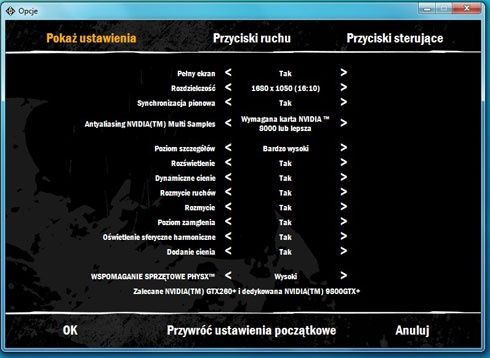
Przejdź do katalogu X:\...\Batman Arkham Asylum\Binaries i włącz BmLauncher.exe. Zauważysz, że dostępne są ustawienia efektów PhysX. Wybierz interesującą Cię wartość (Wyłączone, Zwykłe, Wysokie) i nie zwracając uwagi na informację o tym, że Twoja karta jest nieobsługiwana akceptuj zmiany, po czym uruchom grę. Gratulacje, możesz cieszyć się efektami PhysX na karcie Radeon!
A tak przedstawia się wydajność po włączeniu efektów fizycznych:
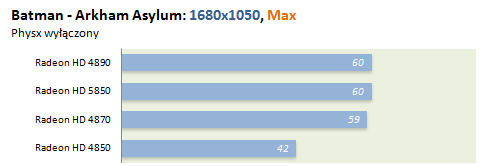
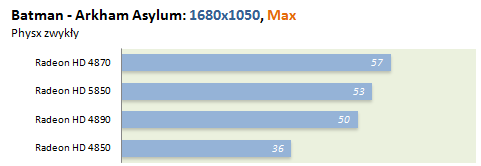
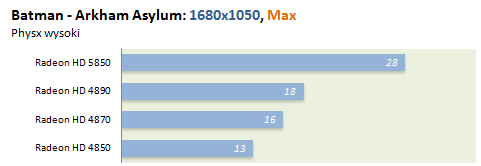
Jak widać, wydajność przedstawia się nieco gorzej niż na kartach NVIDII, jednak w tym momencie pałeczkę przejmuje CPU i to on oblicza fizykę, a nie o wiele szybsze GPU.
Kilka słów na zakończenie
Należy pamiętać, że jest to rozwiązanie nieoficjalne, które może (choć nie powinno) powodować crashe gry. Gdy gra się wysypie, wyłącz efekty PhysX, przejdź bez nich do momentu autozapisu, a następnie włącz je ponownie. Ważne jest także, by zachować kolejność we wszystkich opisanych w tym artykule działaniach.
Spodziewamy się także patcha pozwalającego uruchomić AA i PhysX bez zbędnych kombinacji. AMD natomiast poleciłbym mniej pewności siebie, bo jak widać nie zawsze wychodzi to na dobre.