




nVision – Plug and play
Na początku jest chaos. Chaos w sieci LAN, chaos w oprogramowaniu, systemach i urządzeniach. Chaos w licencjach i ochronie danych. Przychodzi otrzeźwienie i zamiast tabelki w arkuszu kalkulacyjnym poszukiwania kompleksowego systemu nadzoru nad składnikami sieci, aplikacjami, systemami operacyjnymi i użytkownikami. Rodzi się wizja. Wizja uporządkowanego narzędzia do monitorowania. Wizja nVision.
W życiu każdej małej lub większej sieci LAN znajdziemy wiele elementów, które wymagają nie tylko sprawnego działania, ale także możliwości nadzoru nad każdym jej składnikiem. Sieć LAN to nie tylko urządzenia aktywne. To również użytkownicy, komputery, serwery oraz systemy operacyjne i aplikacyjne. By móc zapanować nad ciągle rozwijającą się infrastrukturą potrzeba narzędzia, które pozwoli w prosty sposób scentralizować wszystkie elementu sieci, a jednocześnie zapewnić odpowiednią kontrolę.
Takim narzędziem jest oprogramowanie nVision krakowskiej firmy Axence. Historia Axence nie jest może długa, ale za to dynamiczna. Pierwsza z aplikacji, która powstała, powinna być dobrze znana administratorom sieci – to Axence NetTools. Dwa lata po jej wydaniu firma prezentuje rozwiązanie NetVision, które po 9 latach doczekało się wersji numer 9 - systemu nVision. Jest to rozbudowany, ale jednocześnie prosty w obsłudze system nadzoru nad całą infrastrukturą informatyczną.

Dziewiąta wersja nVision przynosi wiele zmian – nie tylko usprawniających działanie systemu, ale także zmiany w wyglądzie i przede wszystkim w sposobie licencjonowania i modułowości systemu. To właśnie modułowość jest ogromną zaletą nVision. Pozwala ona na instalacją zupełnie darmowego modułu Network oraz dokupienie 4 kolejnych modułów w zależności od potrzeb:
- Inventory – zarządzanie zasobami IT – m.in. lista zainstalowanych aplikacji, klucze i numery seryjne, audyt oprogramowania, kontrola sprzętu, inwentaryzacja,
- Users – to nic innego jak monitorowanie pracy użytkowników. nVision dostarcza kompleksowych danych o działaniach użytkownika na komputerze,
- Helpdesk – moduł pozwalający na prowadzenie systemu pomocy technicznej dla użytkowników zgłaszających awarie, to także świetna baza wiedzy,
- Dataguard – zabezpieczenie systemów informatycznych przed „wyciekiem” danych, szczególnie z urządzeń przenośnych – pendrive, dyski USB.
Po zmianie sposobu licencjonowania prócz darmowego modułu Network możemy wykorzystać możliwości systemu w pozostałych 4 modułach. Producent umożliwia zainstalowanie do 10 agentów na komputerach w pełnej funkcjonalności za darmo.
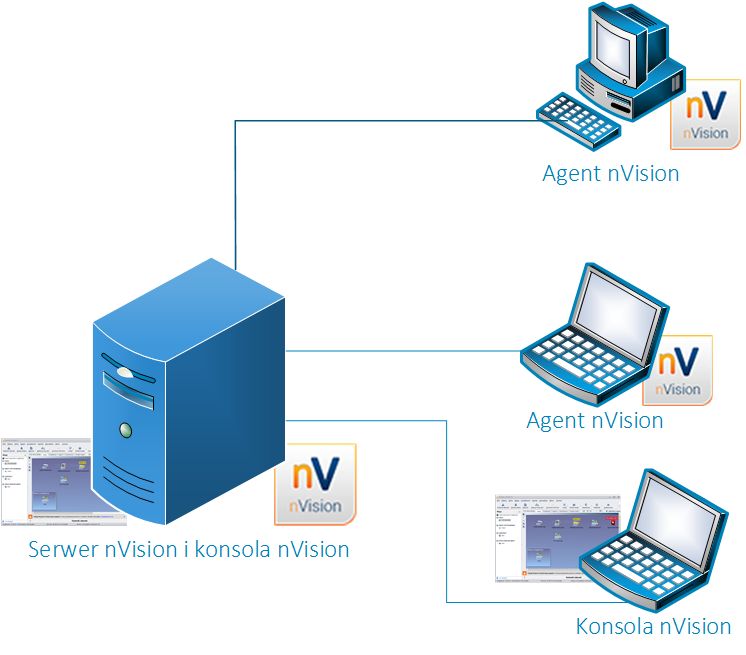
Zacznijmy jednak od początku. Jak podejść do nVision? Filozofii nie ma żadnej. Po prostu uruchamiamy instalator i instalujemy nVision. Na początku należy zwrócić uwagę na ważne elementy. Cała instalacja składa się z 3 elementów:
- Serwer nVsion – to system zbierający i centralizujący wszystkie dane.
- Konsola nVision (może być uruchamiana bezpośrednio z serwera lub ze zdalnego komputera) – dzięki niej będziemy mogli zarządzać całą infrastrukturą.
- Agent nVision – aplikacja instalowana na komputerach (Windows, Mac OS, Linux).
W przypadku serwera nVsion minimalne wymagania to dwurdzeniowy procesor, 4 GB pamięci RAM i 10 GB miejsca na dysku oraz system Windows Server 2008 lub nowszy. Producent zaleca również w przypadku instalacji 1000 lub więcej agentów, by była to maszyna fizyczna. W praktyce system świetnie sobie radzi na wirtualnej maszynie z agentami w liczbie 750.
Dla konsoli nVision wymagania są nieco niższe – dwurdzeniowy procesor, 2 GB pamięci RAM, Windows XP lub nowszy. Agenty nVision wymagają co najmniej 1 rdzenia procesora, 128 MB pamięci RAM zainstalowanej na komputerze,100 MB miejsca na dysku oraz systemu operacyjnego Windows XP lub nowszego.
Schemat kompletnej instalacji może wyglądać następująco:
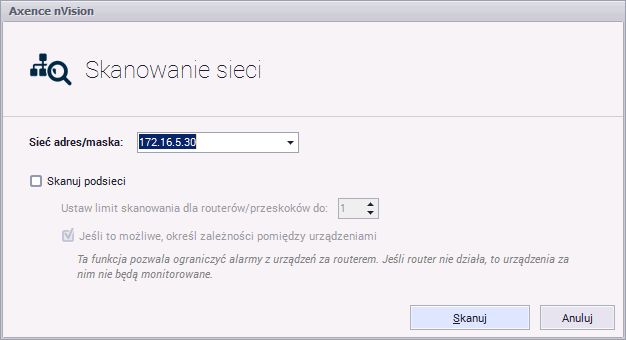
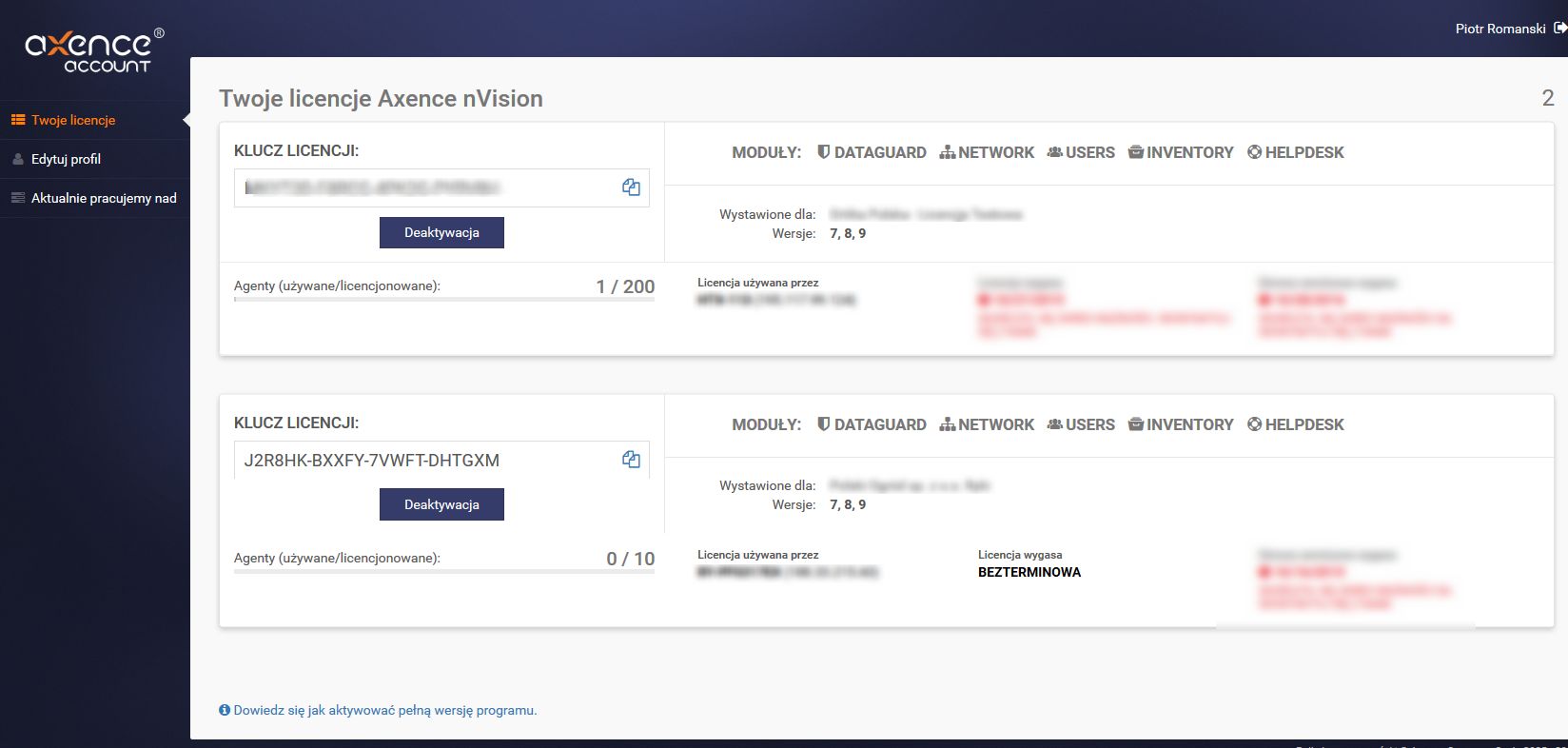
Instalacja serwera jest dziecinnie prosta i nie wymaga od administratora zaawansowanej wiedzy. W pierwszym etapie decydujemy czy instalujemy kompletne środowisko: serwer i konsolę, czy też samą konsolę. W kolejnym kroku podajemy adresy sieci, jakie mają być skanowane po instalacji nVision. Dalej wpisujemy licencję lub przechodzimy przez proces wygenerowania klucza licencyjnego. Licencje będą dostępne na naszym koncie Axence (Axence Account). Na koniec zabezpieczamy dostęp do zebranych danych konfigurując hasło wbudowanego konta administratora i adres mail.
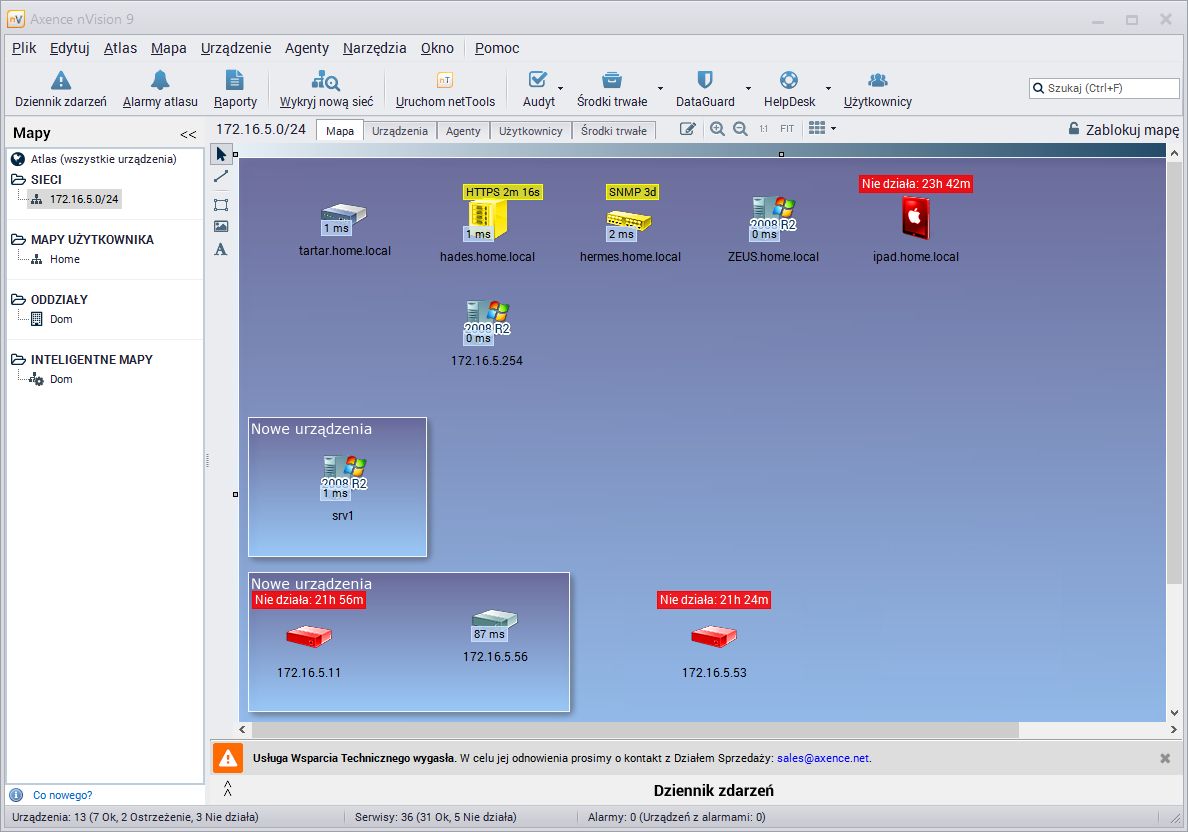
Dla własnej wygody warto dodatkowo zainstalować konsolę na komputerze klienckim. Opcjonalnie można oczywiście korzystać z konsoli na serwerze z użyciem narzędzi podglądu zdalnego – RDP czy np. Team Viewer. Logowanie do konsoli odbywa się zużyciem konta lub kont, którym przydzielimy uprawnienia administracyjne w trakcie używania nVision.
Co potrafi nVision i jego poszczególne moduły? O tym już za chwilę.
Skanuj i monitoruj
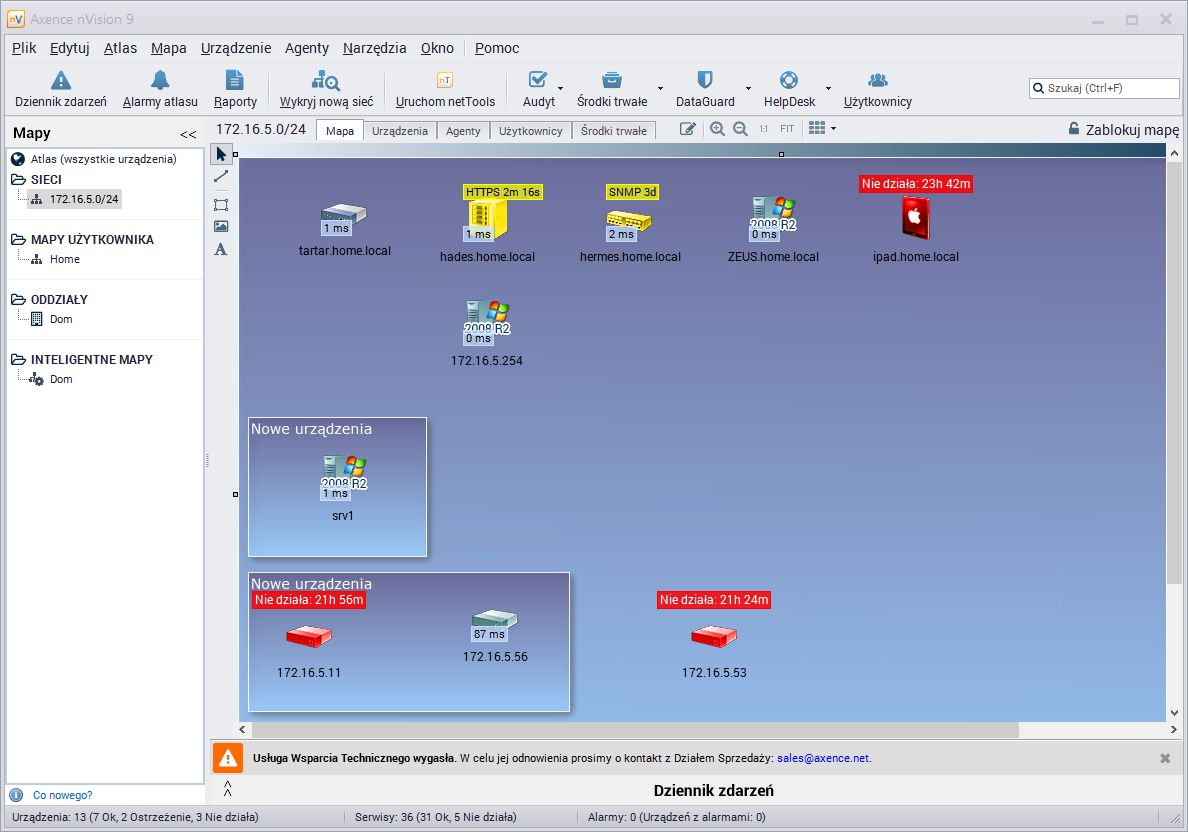
Podczas procesu instalacji definiowaliśmy adres sieci, który ma zostać przeskanowany. Po uruchomieniu konsoli w głównym oknie aplikacji znajdziemy panel, którego centralnym elementem jest Atlas. To w nim znajdą się wszystkie elementy i urządzenia wykryte w sieci LAN. Panel Atlasu nVision – czyli zbiór monitorowanych urządzeń - podzielony jest na kilka sekcji:
- Sieci – prezentuje wszystkie urządzenia oraz przeskanowane podsieci i sieci,
- Mapa użytkownika – nVision prócz możliwości tworzenia stanu sieci pozwala także na tworzenie własnych map sieci na podstawie wykrytych urządzeń. Dla przykładu – mapa może zawierać tylko serwery lub odnosić się do określonej funkcjonalności czy lokalizacji w firmie (np. biuro),
- Oddziały – na podstawie danych, które określimy we właściwościach urządzeń, możemy je przydzielać do poszczególnych Oddziałów. Może to ułatwić nam kategoryzowanie urządzeń pod kątem lokalizacji w mieście lub zdalnym biurze oraz wykonywanie audytu sprzętowego lub oprogramowania,
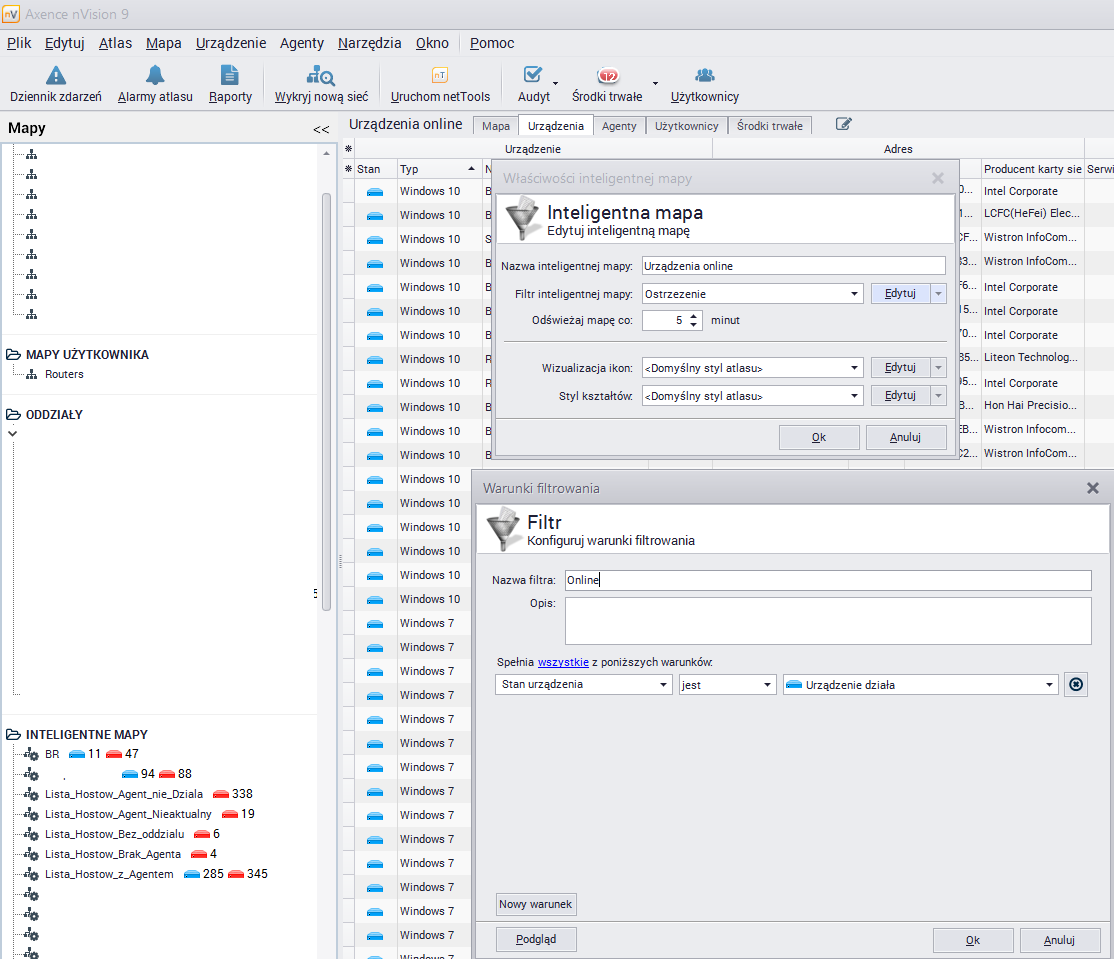
- Inteligentne mapy – to jeden z najciekawszych przykładów map urządzeń w nVision. Mapy tworzone są na podstawie warunków i kryteriów, które określamy w trakcie tworzenia widoku mapy. Możemy wybierać wśród kilkudziesięciu kryteriów dotyczących: stanu agenta, alarmów, aplikacji, oddziałów, serwisów, SNMP czy właściwości hosta.
Dla przykładu możemy utworzyć inteligentną mapę, w której znajdą się wszystkie urządzenia online. Prosta mapa inteligentna może również zawierać np. hosty, które nie mają przydzielonego Oddziału. To doskonały sposób na uporządkowanie infrastruktury pod kątem lokalizacji fizycznej urządzeń.
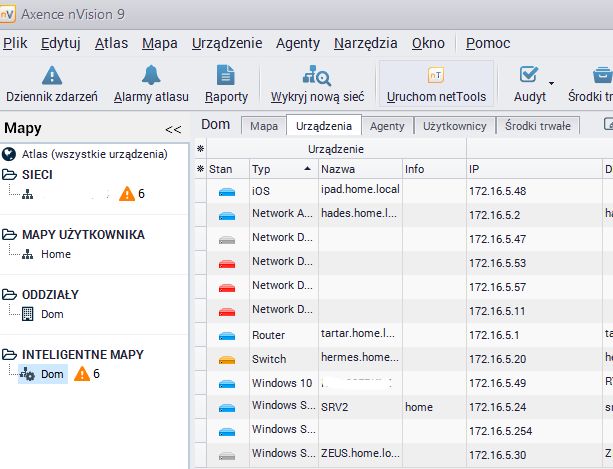
nVision to nie tylko sposób na skategoryzowanie i uporządkowanie struktury sieci LAN oraz jej urządzeń. Sama mapa jest tylko odzwierciedleniem wyglądu sieci fizycznej. To co skrywa w sobie nVision znajdziemy w opcjach konfiguracyjnych modułu Network. Cóż to takiego? Jeśli odpowiemy, że wszystko, to nie będzie to kłamstwem.
Moduł Network to przede wszystkim idealne narzędzie do monitorowania stanu sieci LAN. Zarówno urządzeń typu router lub przełącznik, jak i komputerów. Na początku monitorowanie usług TCP/IP. Podczas skanowania sieci nVision sam wykrył podstawowe usługi TCP/IP dla poszczególnych urządzeń. Możemy to sprawdzić w sekcji Urządzenia – kolumna serwisy, bądź też wchodząc we właściwości danego urządzenia.
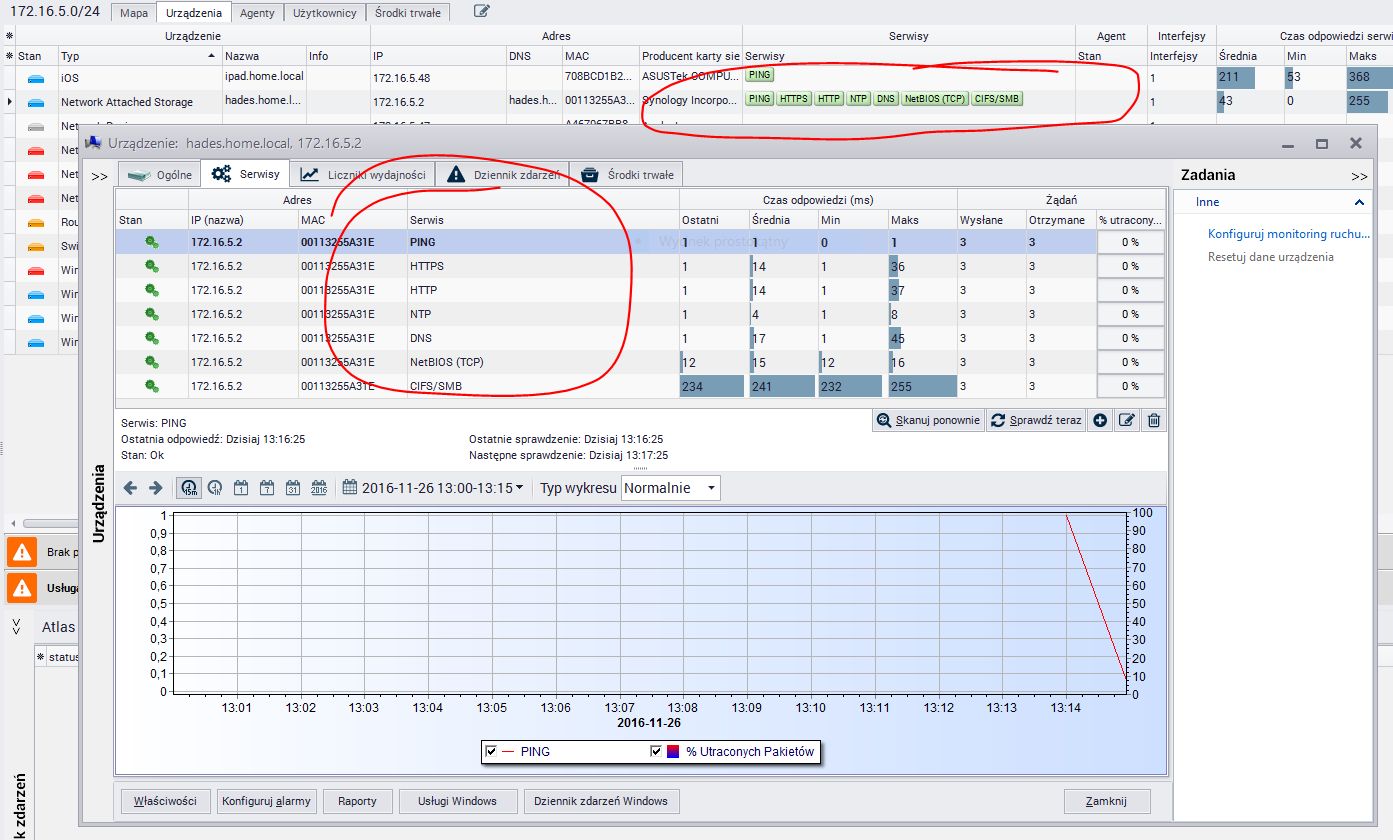
Jeśli nie znaleźliśmy odpowiednich, to bez trudu możemy je dodać z przebogatej listy usług TCP/IP. Wśród nich są najbardziej popularne typu ping, smtp, pop3, ftp czy http. Program umożliwia również dodawanie własnych definicji serwisów sieciowych.
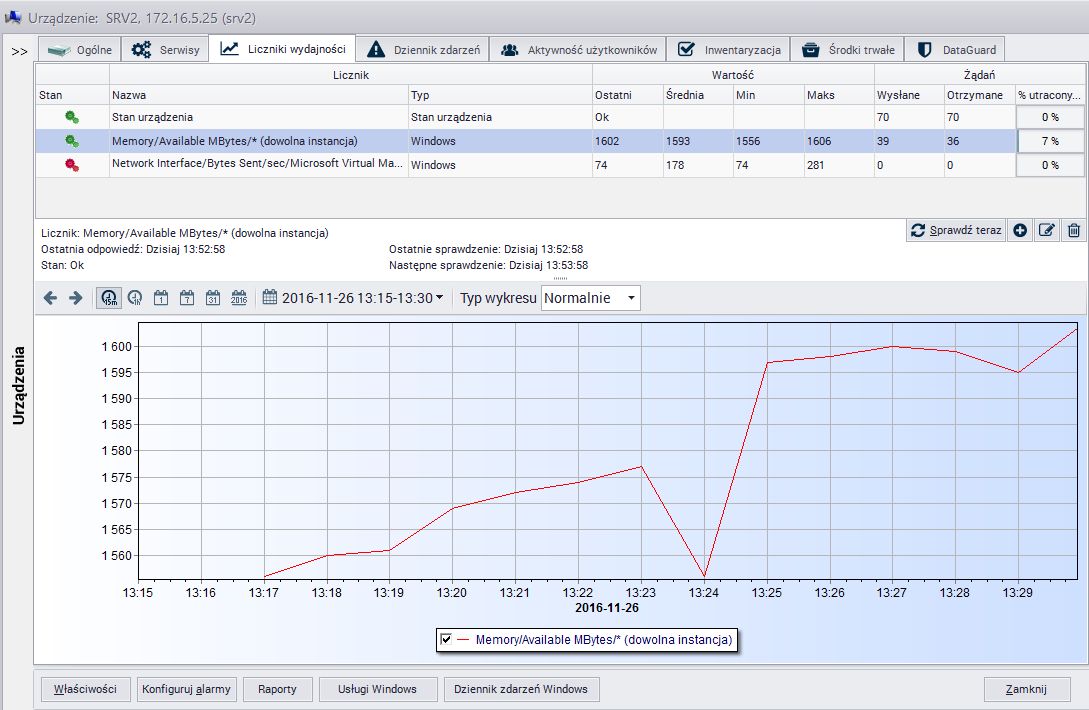
Monitorowanie wydajności to nie tylko usługi. Jeśli w sieci chcielibyśmy mieć na oku serwery czy komputery, możemy wykorzystać Windows Management Instrumentation. Zestaw rozszerzeń WMI pozwala na dostęp do systemu komputerowego i m.in. monitorowanie jego określonych parametrów, ale również monitorowanie usług i dziennika zdarzeń. Dla przykładu np. zajętości pamięci RAM.
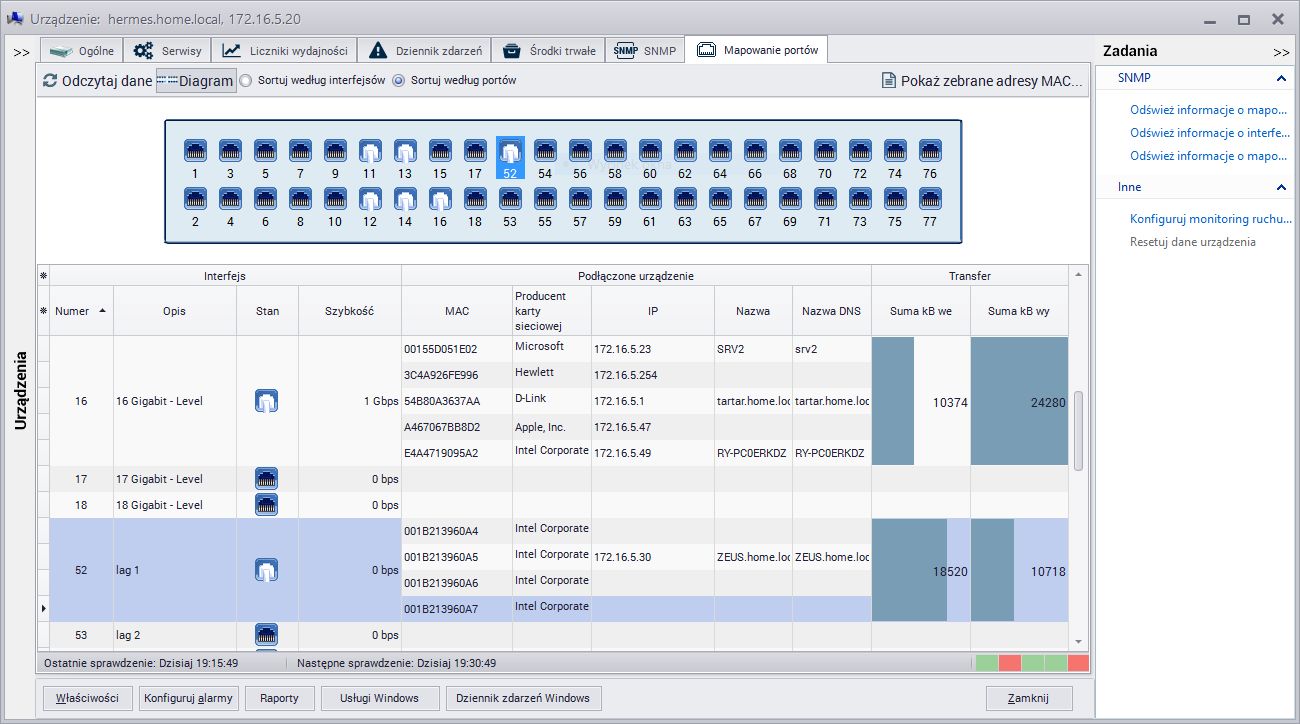
Wszystkie elementy modułu Network mogą dodatkowo zostać podłączone do systemów powiadamiania. Mamy do dyspozycji powiadomienia pulpitowe, SMS, mail. Dodatkowo nVision obsługuje protokół SNMP v1, 2 oraz 3 oraz serwer Syslog. Stąd już tylko kilka kroków do utworzenia systemu powiadomień i monitorowania wielu liczników systemowych, np. pasma transmisyjnego na określonych portach przełącznika lub routera. Można również mapować porty przełącznika i monitorować ich status.
Agent nVision w służbie firmy
Sam system monitorowania urządzeń sieciowych oraz raportowania nie jest jedynym elementem systemu nVision. To co wyróżnia produkt Axence, to współpraca nVision z zainstalowanymi na komputerach agentami. To niewielkie aplikacje, które należy wdrożyć (instalacja zdalna np. poprzez GPO, psexec, ręcznie lub np. z pomocą konsoli antywirusa – dla przykładu Eset). Przygotowany pakiet agenta posiada w sobie zaszytą konfigurację dotyczącą adresu IP serwera oraz hasła.
Zainstalowana usługa komunikuje się następnie z serwerem nVision, przesyłając do niego dane. A co można „wycisnąć” z tego rozwiązania? Okazuje się, że to niepozorne narzędzie stanie się nie tylko pomocą dla administratorów IT. Z powodzeniem skorzystają z niego księgowi, helpdesk, jak i szefowie firm. Dlaczego?
Agent pozwala na niemal nieograniczoną kontrolę i monitorowanie zachowania nie tylko komputera, ale przede wszystkim użytkownika systemu operacyjnego oraz jego działań.
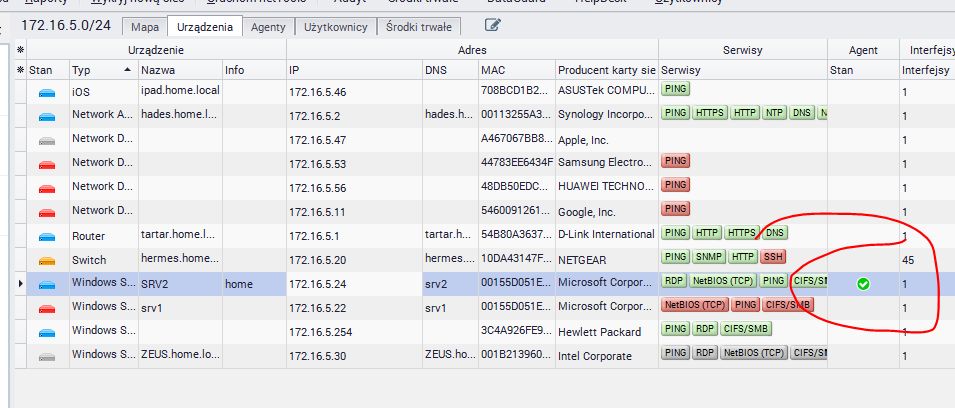
Po zainstalowaniu agenta urządzenie, które go posiada, zgłosi ten fakt w konsoli nVision. Dodatkowo w zakładce Agenty możemy śledzić informacje o:
- wersji agenta,
- komunikacji agenta z nVision,
- użytym profilu monitorowania,
- profilu blokowania aplikacji (pozwala na blokowanie określonych aplikacji na urządzeniu lub mapie),
- profilu filtrowania sieci (pozwala na zablokowanie dostępu do stron z wybranych domeny, portów TCP oraz pobierania plików z określonym rozszerzeniem przez przeglądarkę internetową),
- zajętości dysku i pamięci,
- użyciu procesora,
- ostatnio zalogowanym użytkowniku,
- transmisji danych.
Oczywiście to tylko podstawowe informacje jakie agent zbiera podczas komunikacji z hostami. Jakie informacje chcemy zbierać i jak zachowuje się agent nVision, ustawiamy w jego profilu - o czym kilka słów więcej za chwilę.
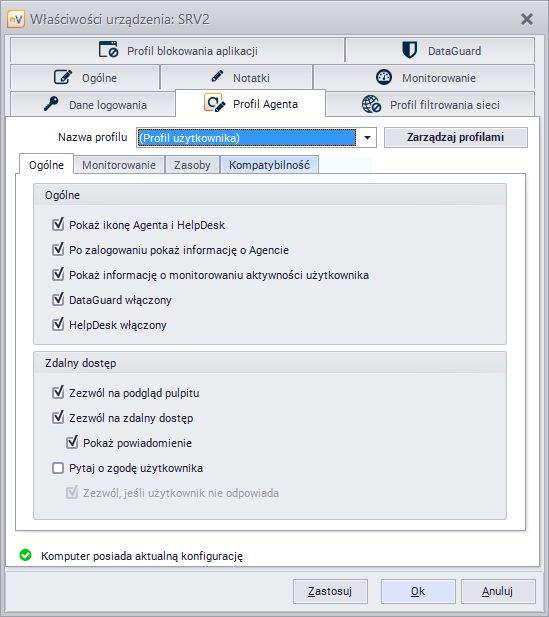
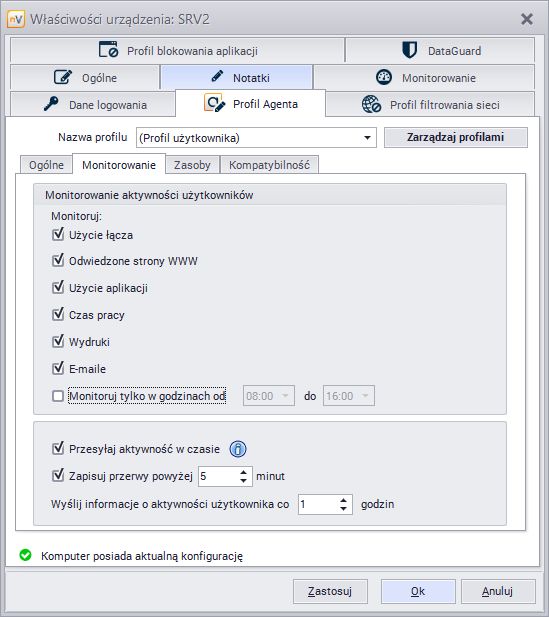
Instalując agenta prócz opcji monitorowania w ramach jego profilu (o których za chwilę), w profilu filtrowania sieci określamy 3 ustawienia, które możemy szybko wykorzystać w celu uzupełnienia ochrony komputerów przed zagrożeniami z Internetu. Mowa tu o Filtrowaniu w 3 kategoriach:
- Filtrowanie WWW
- Filtrowanie portów
- Filtrowanie plików
Wystarczy utworzyć nowy profil filtrowania i przypisać go do hosta. Agent wyśle konfigurację filtrowania do komputera pozwalając uzupełnić funkcjonujące w sieci systemy bezpieczeństwa. Dla przykładu zablokujmy stronę facebook oraz możliwość pobierania plików ZIP. Na początek tworzymy konfigurację profilu filtrowania, następnie dodajemy ją do jednego z agentów. Upewniamy się, że nVision przesłał konfigurację do agenta. W kolejnym kroku sprawdzamy zachowanie docelowego komputera
WIDEO
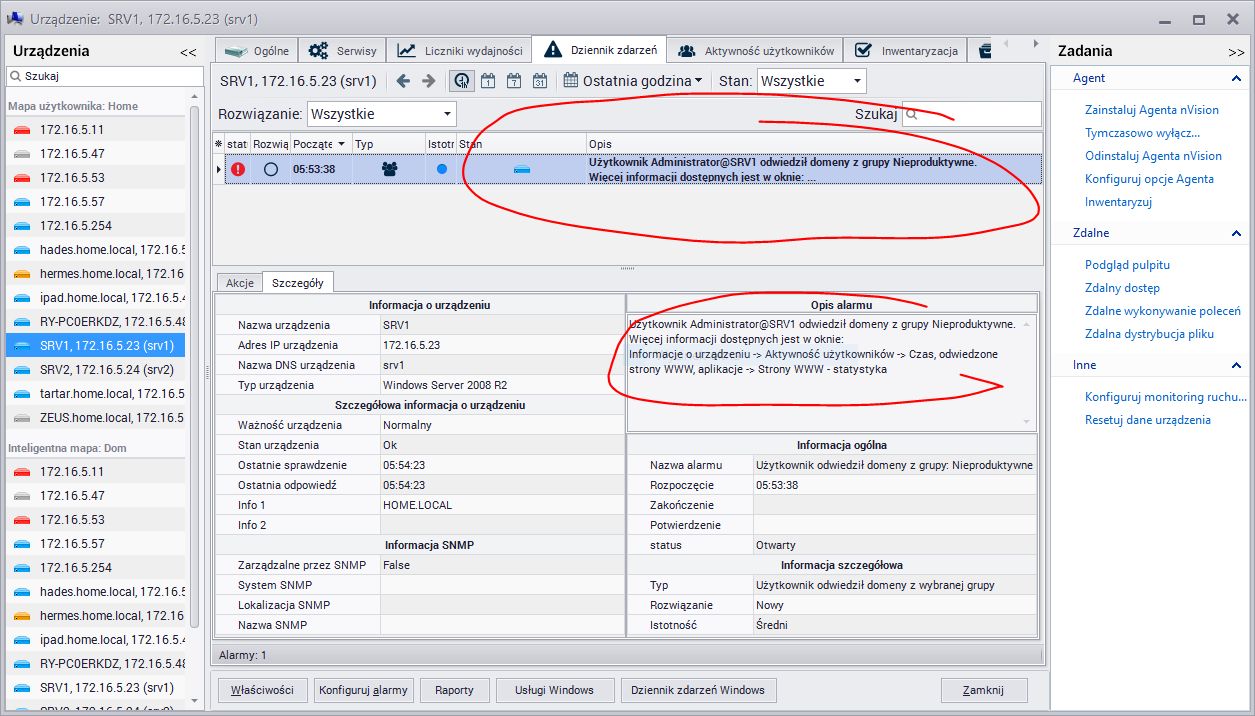
Efekt? Prócz blokady administrator nVision może otrzymać również informację (w zależności od ustawionych alertów) o próbie odwiedzenia niedozwolonej strony.
Wspomnianym elementem, któremu należy poświęcić więcej uwagi jest Profil agenta. To dzięki niemu określimy jakie rodzaje aktywności będą monitorowana przy użyciu nVision oraz jak zachowuje się Agent nVision na komputerze. Do dyspozycji mamy:
- użycie łącza,
- odwiedzane strony WWW,
- użycie aplikacji,
- czas pracy,
- wydruki,
- e-maile,
- informacje o sprzęcie,
- informacje o oprogramowaniu,
- przechowywane pliki, np. aplikacji,
- informacje systemowe.
Konfigurując progil Agenta możemy także określić czy w zasobniku systemowym będzie wyświetlana jego ikona oraz komunikaty informujące o monitorowaniu aktywności użytkownika. Dla profili możemy wyłącząć lub włączać moduł DataGuard oraz HelpDesk. Dodakowo profil Agenta możemy skonfigurować w taki sposób by monitorował aktywność tylko w określonych godzinach.
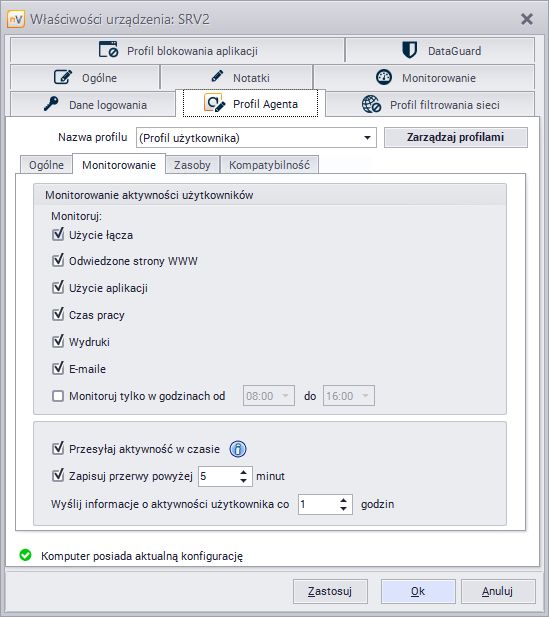
Te elementy będą miały wpływ na raportowanie. A jeśli już o nich mowa to Axence stworzył bardzo rozbudowany system raportowania. Dotyczy to nie tylko zachowania użytkowników, ale również użytkowanych komputerów. Możemy generować trzy typy raportów: Użytkownika, Urządzenia i Mapy (zbioru urządzeń). Co nam to daje? Możliwość błyskawicznego zestawienia aktywności w sieci LAN.
nVision dysponuje predefiniowanymi raportami dla poszczególnych kategorii. Jednak nic nie stoi na przeszkodzie, by stworzyć własne szablony raportów i generować odpowiednie dla nas widoki. W standardzie znajdziemy m.in. raporty:
- aktywności internetowej,
- aktywności użytkowników,
- użycia aplikacji,
- wydruków,
- raporty DataGuard (o module powiemy za chwilę),
- raporty dostępności urządzeń,
- raporty o zasobach urządzenia.
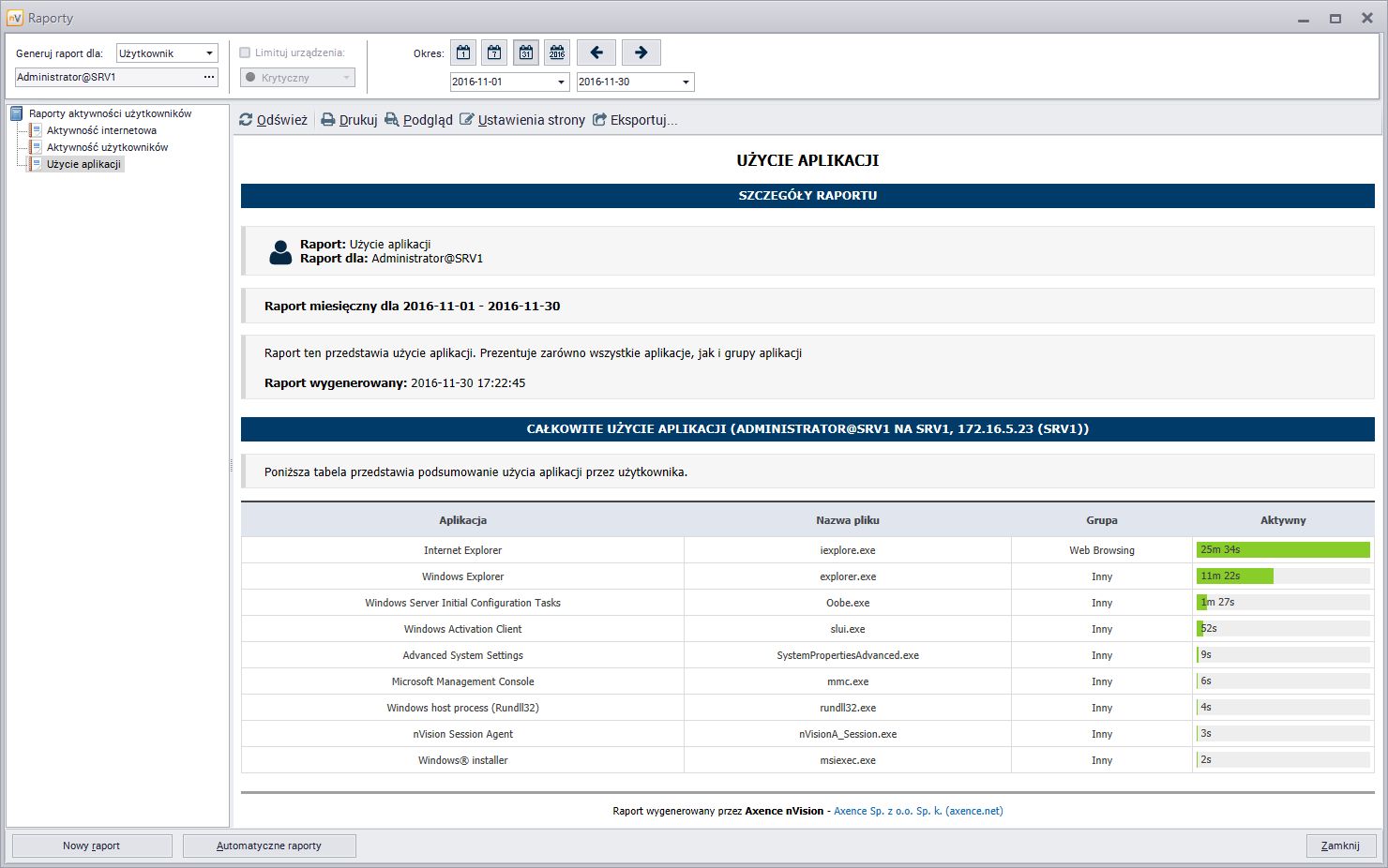
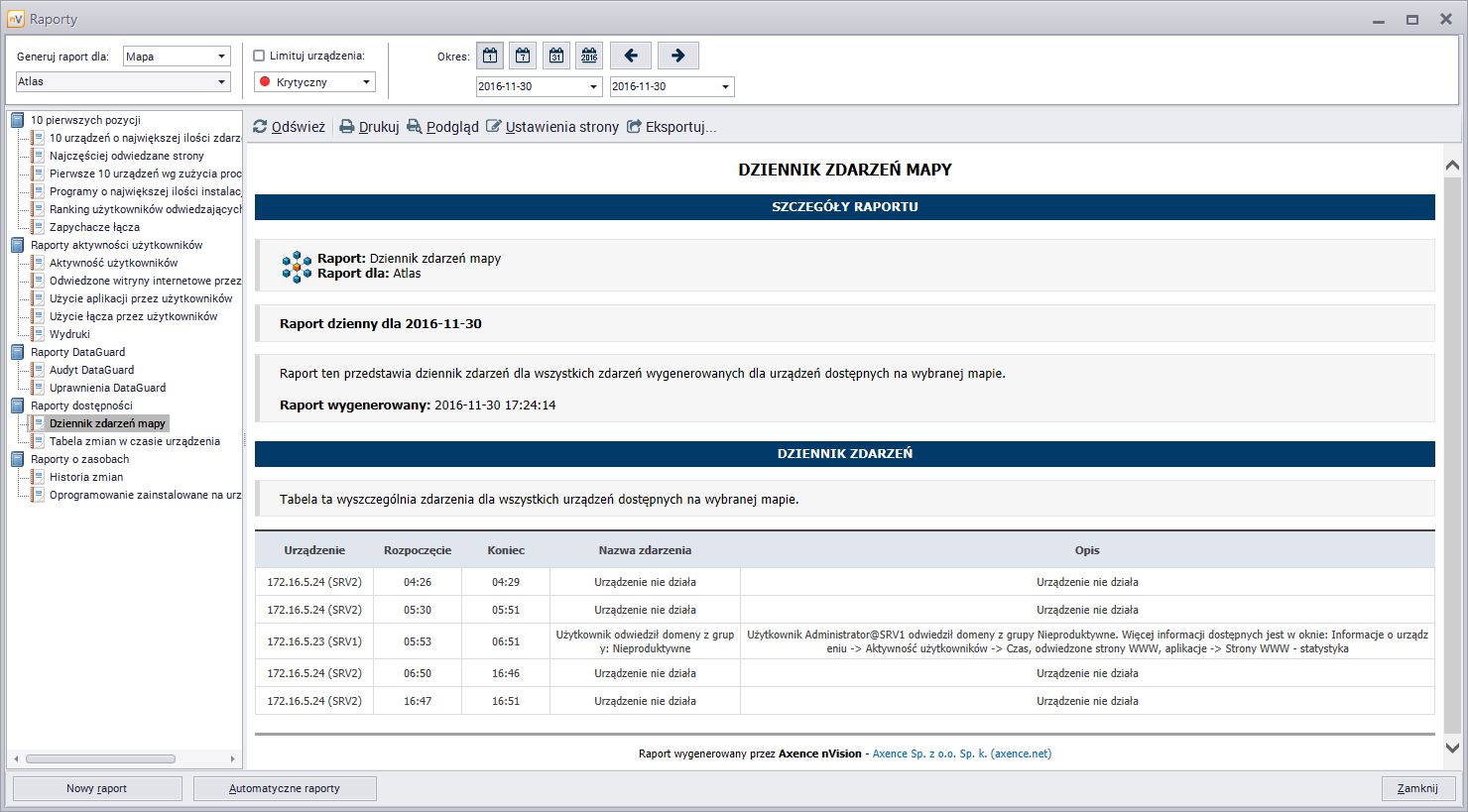
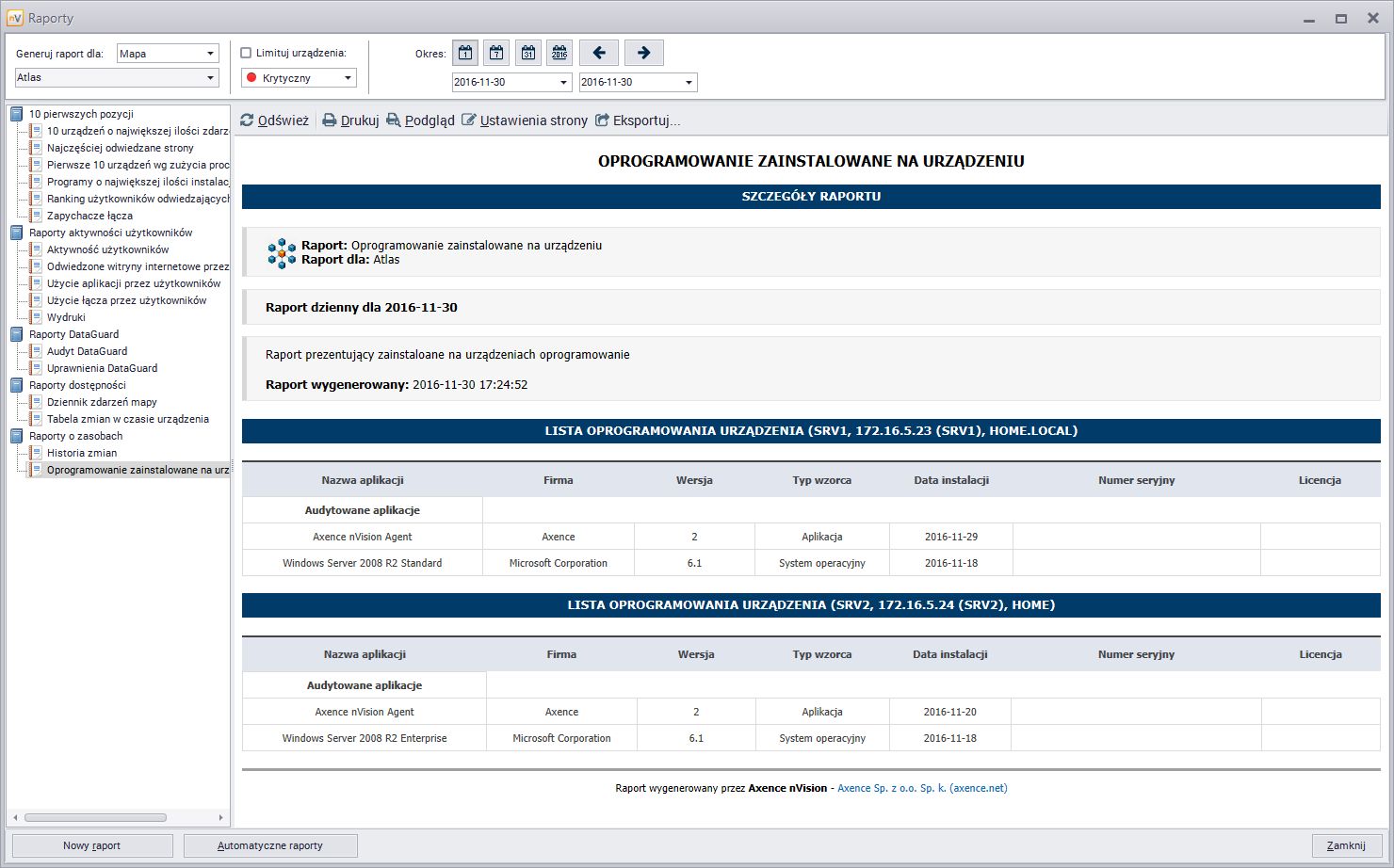
Poniżej prezentujemy tylko kilka przykładowych raportów, które możemy wygenerować z nVision. Jeśli przejrzymy możliwości tworzenia własnych raportów, to odkryjemy potężne narzędzie do gromadzenia informacji na temat komputerów, użytkowników i potencjalnych problemów w funkcjonowaniu systemów. Z kolei szefowie, dysponując raportami użycia aplikacji czy aktywności użytkowników, mogą decydować o bardziej optymalnym wykorzystaniu narzędzi lub zasobów ludzkich.
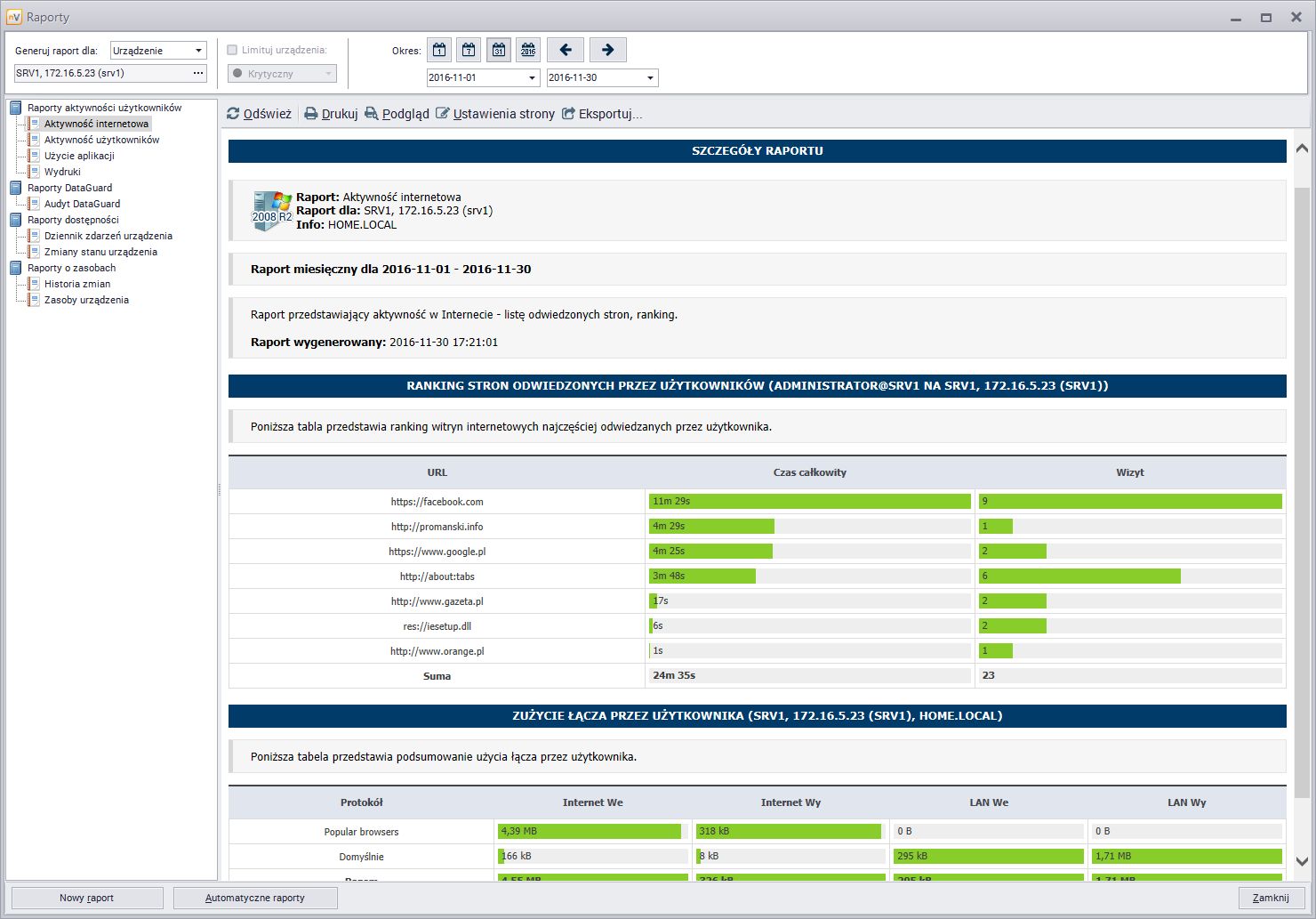
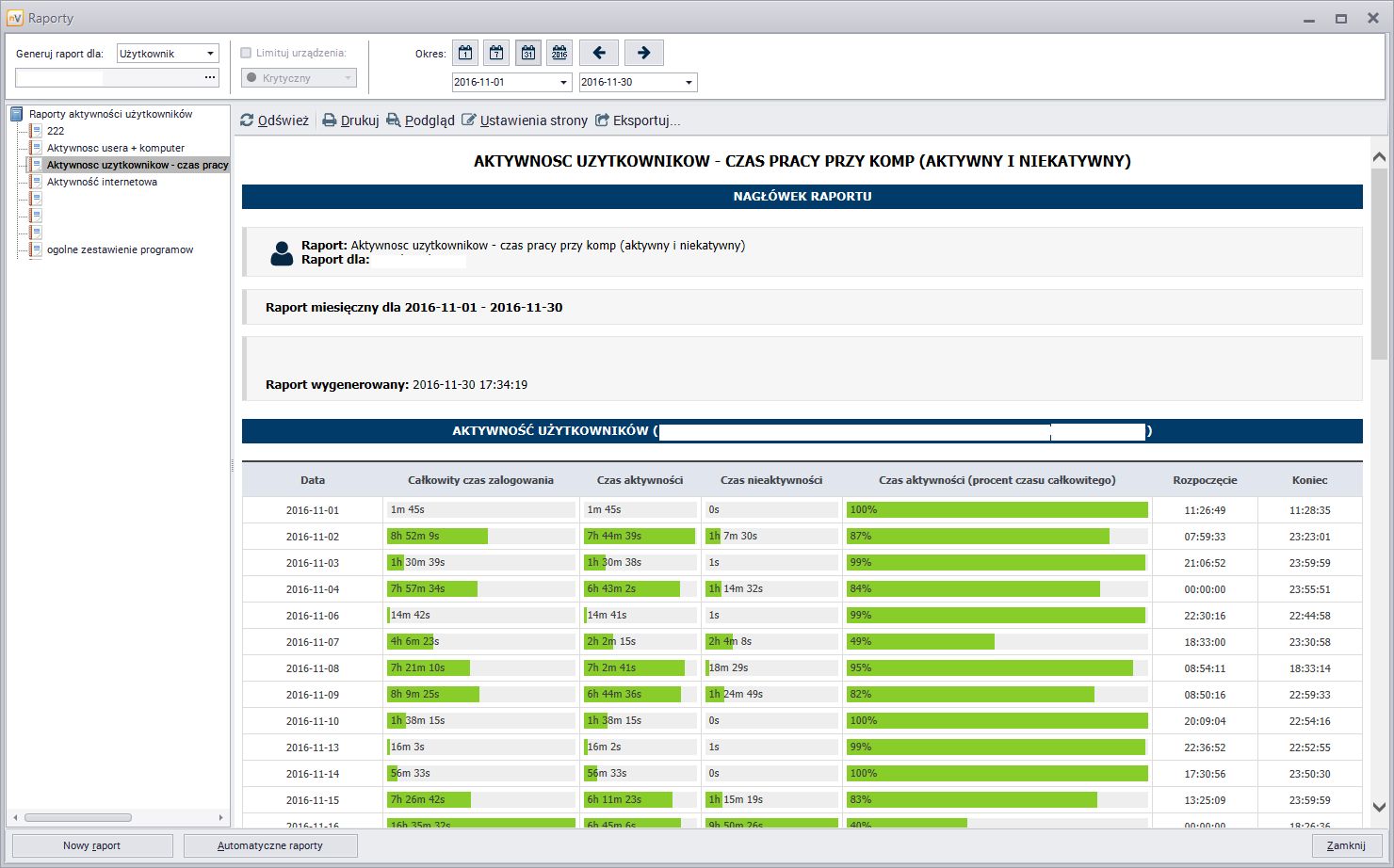
Poniżej jeden z raportów pozwalających ocenić czas aktywności i nieaktywności przy komputerze. Czas nieaktywności (przerwy), mogą być indywidualnie ustalane w konfiguracji profilu agenta nVision.
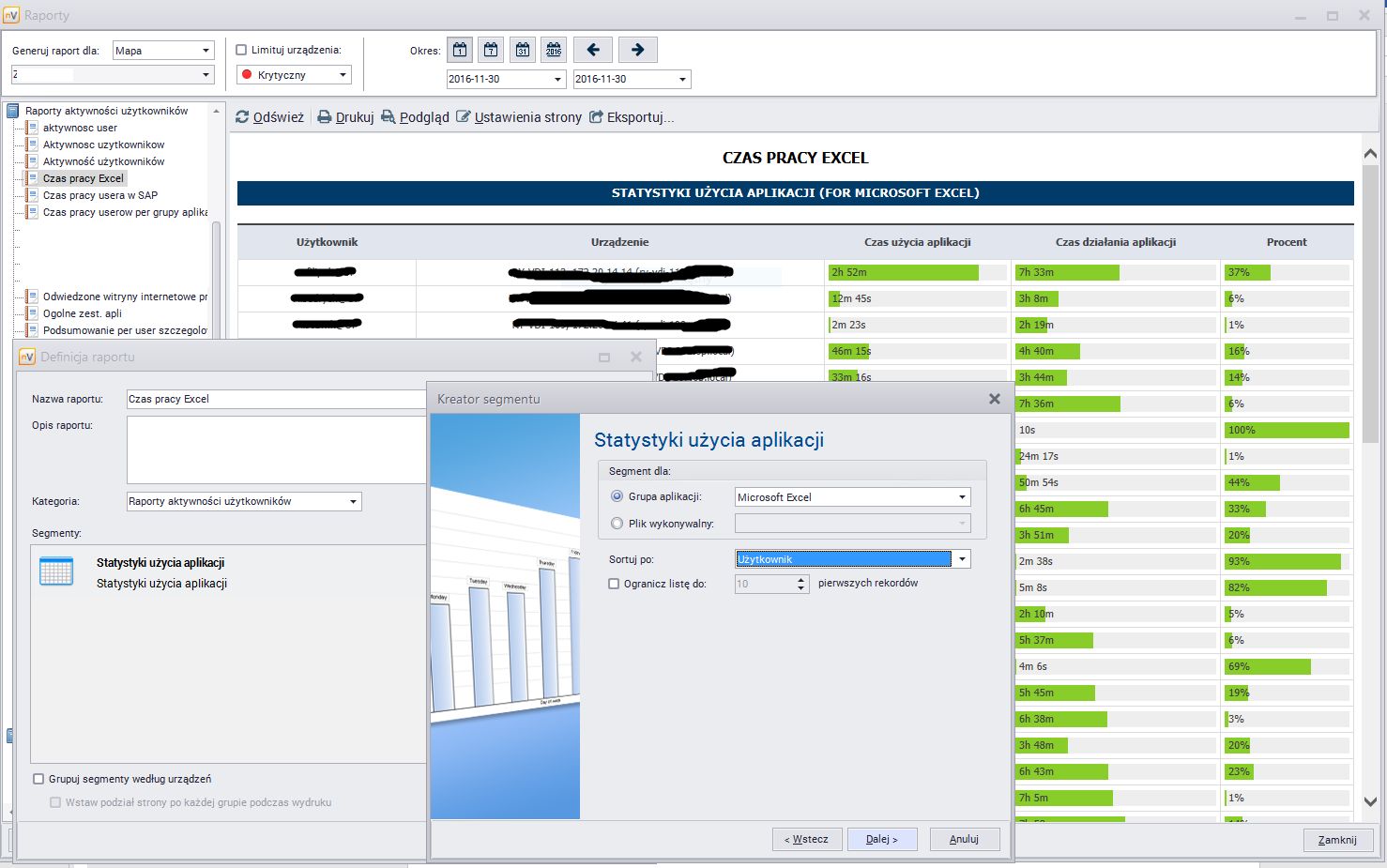
Ciekawy raport można utworzyć na podstawie danych dotyczących użycia aplikacji. Wystarczy zdefiniować grupy aplikacji w nVision, przypisując nazwy do procesów (np. edycja arkuszy Excel do excel.exe). Potem już tylko kilka kliknięć i mamy gotowy raport pracy użytkowników w Microsoft Excel dla Mapy sieci.
Jeśli zależy nam na redukcji kosztów wydruków możemy również zdefiniować koszty wydruków w nVision. Jeśli aktywujemy w agencie monitorowanie wydruków to stąd już prosta droga do sprawdzenia użytkowników pod kątem liczby wydruków.
Inventory – wszystko pod kontrolą
Kolejny moduł z pewnością przyda się nie tylko administratorom, ale także osobom odpowiedzialnym za inwentaryzację, koszty i audyty. To moduł Inventory.
Dzięki komunikacji agenta ze stacjami mamy możliwość pełnego wglądu zarówno w oprogramowanie zainstalowane na komputerach oraz jego podzespoły. Taki mechanizm ułatwia zarządzanie licencjami, sprzętem, ewentualnymi kosztami zakupu, modernizacji i remontów.
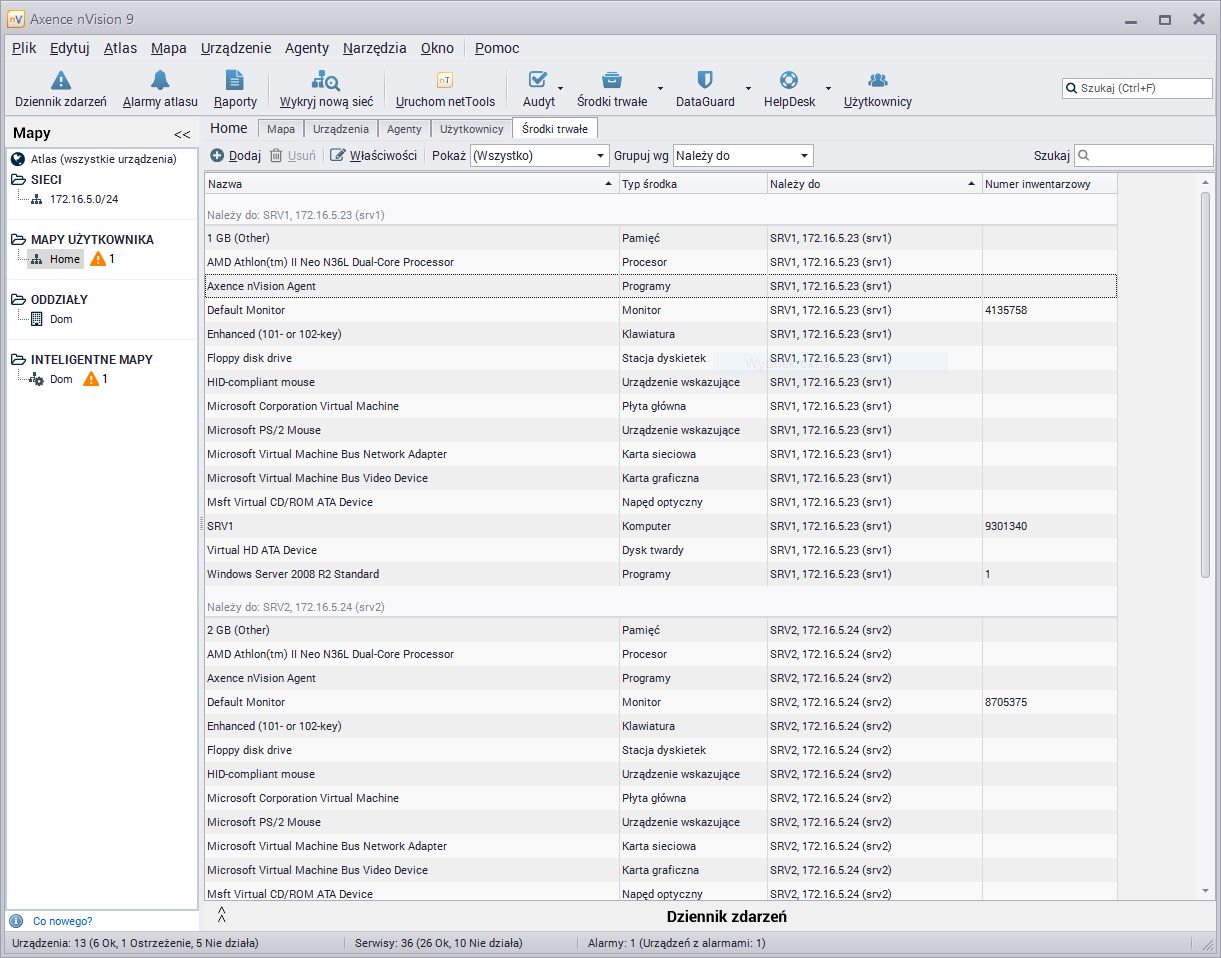
Dla każdej mapy w nVision możemy dla przykładu szybko wylistować środki trwałe, które znajdują w się w danej lokalizacji. Dzięki kategoryzacji możemy wybierać pełną listę środków lub tylko określone kategorie np. dyski twarde. Każdy ze środków trwałych możemy dokładnie opisać, łącznie z numerem inwentarzowym, na podstawie którego generowany jest QRCode lub kod kreskowy.
Środki trwałe można oznaczyć kodami kreskowymi oraz dodatkowo kontrolować, wykorzystując aplikację na Androida.
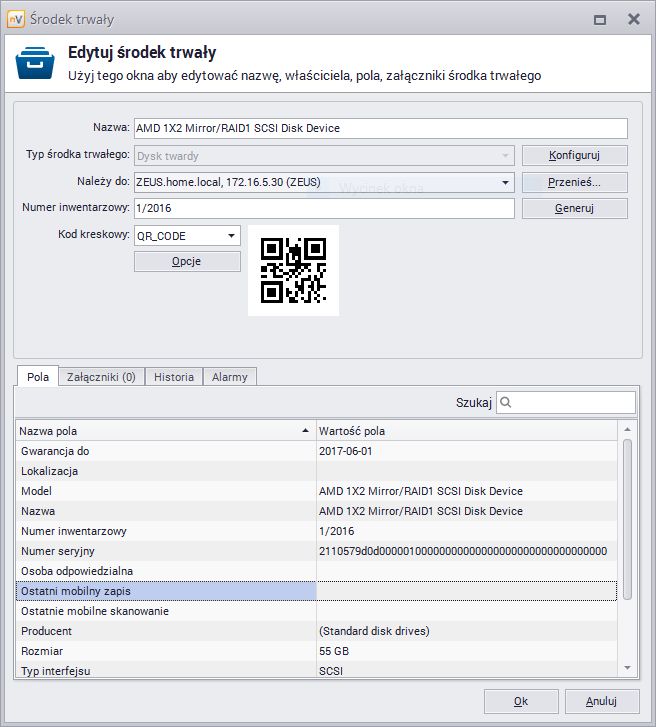
Oczywiście nic nie stoi na przeszkodzie, by mocno zmodyfikować nVision pod kątem środków trwałych. Dzięki edytorowi typów środków trwałych możemy definiować określone urządzenia czy części. Dodatkowo dla każdego z typów możliwe jest pominięcie go w audycie. Opcja jest przydatna w momencie, gdy środkiem trwałym nie są poszczególne elementy składowe komputera, a np. gotowe zestawy.
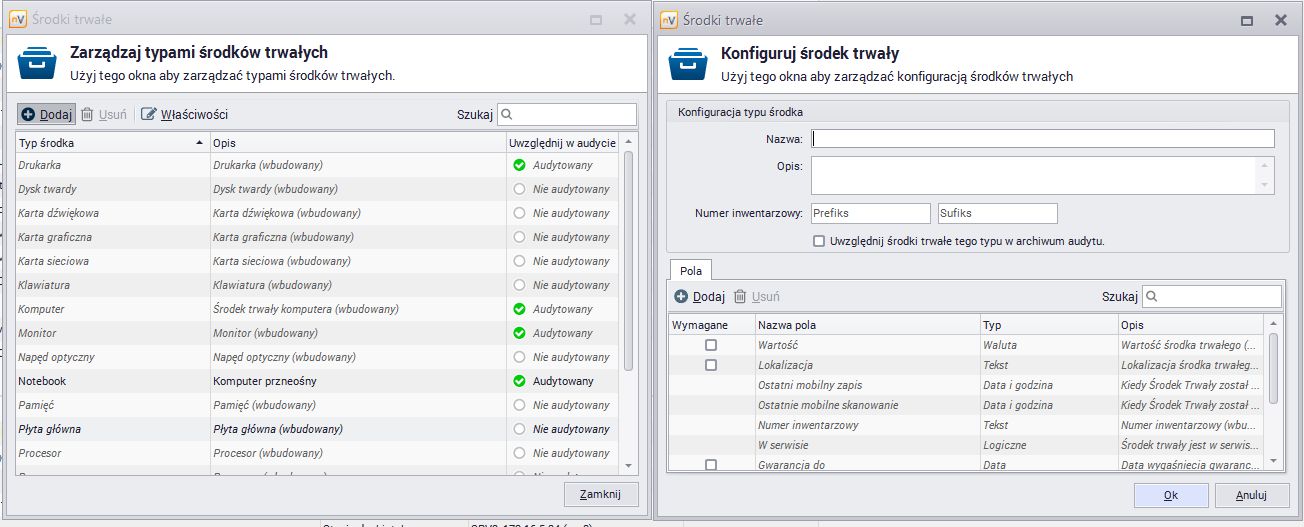
Kolejną zaletą modułu Inventory jest możliwość kontroli zainstalowanego na komputerach oprogramowania oraz czuwanie nad prawidłowym wykorzystaniem licencji. Ten ostatni element jest szczególnie ważny pod kątem legalności oprogramowania oraz systemów operacyjnych. W menu Audyt znajdziemy nie tylko możliwość audytu środków trwałych, ale właśnie możliwości związane z oprogramowaniem.
W pierwszej kolejności warto wejść w opcje „Zarządzaj swoimi licencjami” i określić rodzaje i typy licencji. Dodatkowo możemy je przypisać do określonego oddziału Mapy. Takie rozwiązanie jest przydane, gdy dla każdego oddziału firmy są kupowane odrębne licencje, czy też odziały należą do innej grupy środków trwałych.
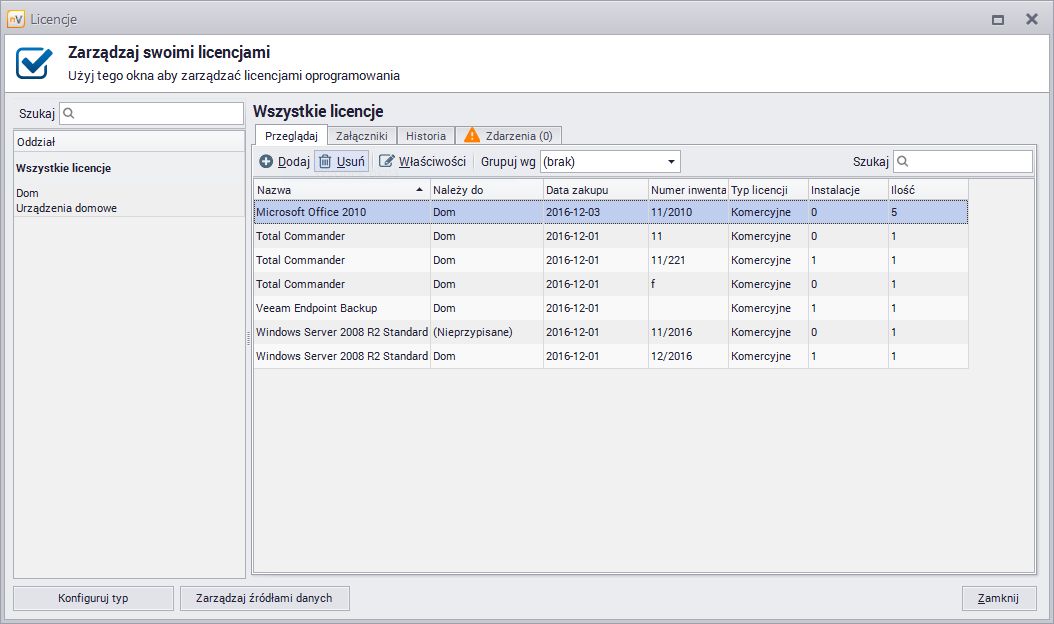
Jeśli mamy już gotowe pakiety licencji, to nic nie stoi na przeszkodzie, by wykonać Audyt oprogramowania i sprawdzić, które z aplikacji lub systemów wymagają przypisania określonej licencji, czy posiadamy ich wystarczającą liczbę lub też określić, które z aplikacji nie wymagają audytowania ze względu np. na nielimitowaną licencję. Do każdego pakietu licencji można dodać szczegółowe informacje zakupowe czy załączniki.
Audyt pozwoli także sprawdzić czy liczba zakupionych licencji nie jest np. za duża. Co w przypadku instalacji, które licencjonowane są czasowo, może przynieść wymierne korzyści w postaci rezygnacji ze zbyt dużej liczby. Dla aplikacji warto również ustawić alarmy, które pozwolą nam wcześniej dowiedzieć się o wygasającej licencji lub kończącym się okresie testowym.
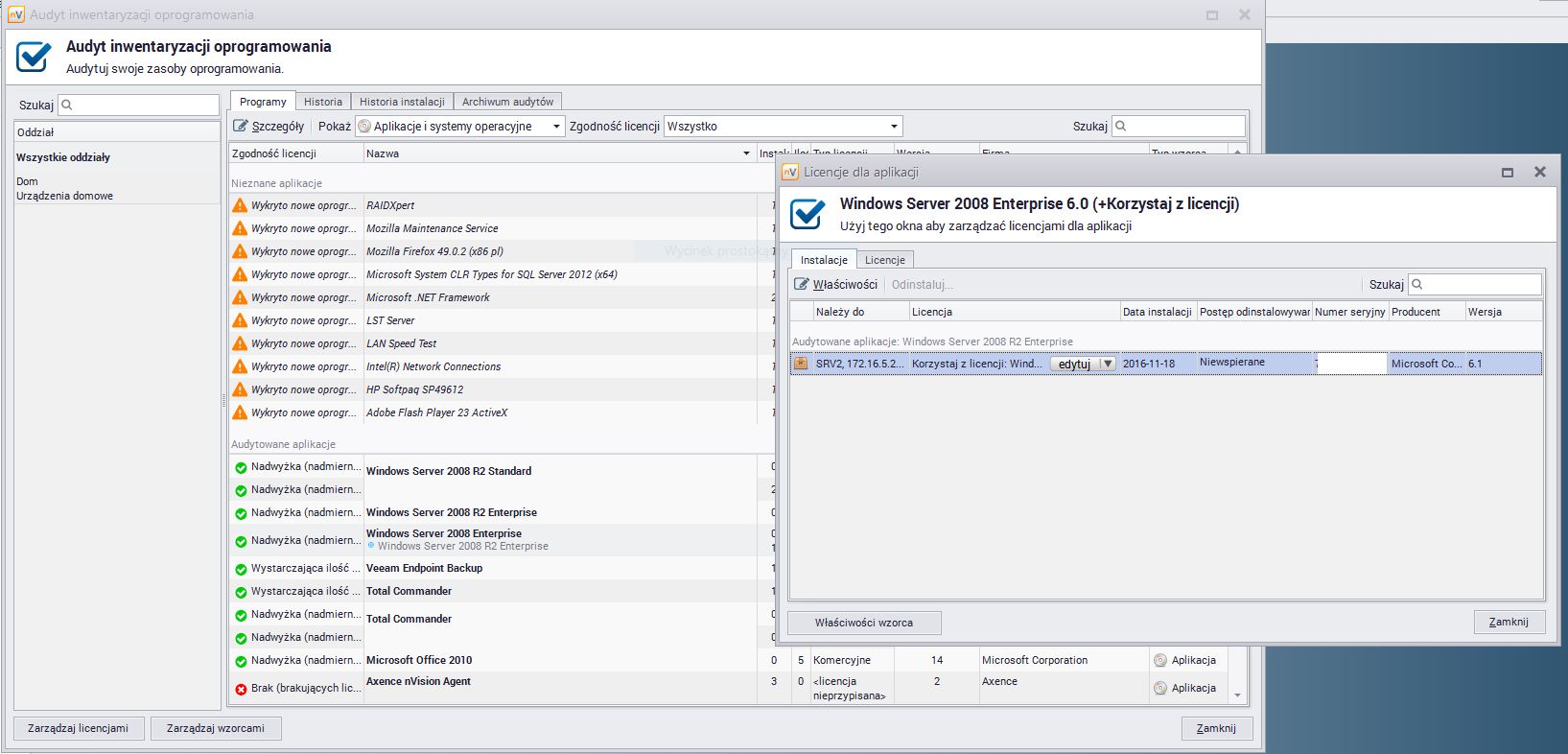
Dodatkowym atutem rozwiązania nVision w postaci audytu oprogramowania jest nieustanna kontrola agentów pod kątem nowych instalacji aplikacji. Dla przykładu – jeśli posiadamy duże środowisko produkcyjne, w którym pracuje kilku administratorów, to może dojść do sytuacji, w której liczba instalacji będzie niezgodna z liczbą posiadanych licencji lub też administrator zainstaluje niezgodne oprogramowanie.
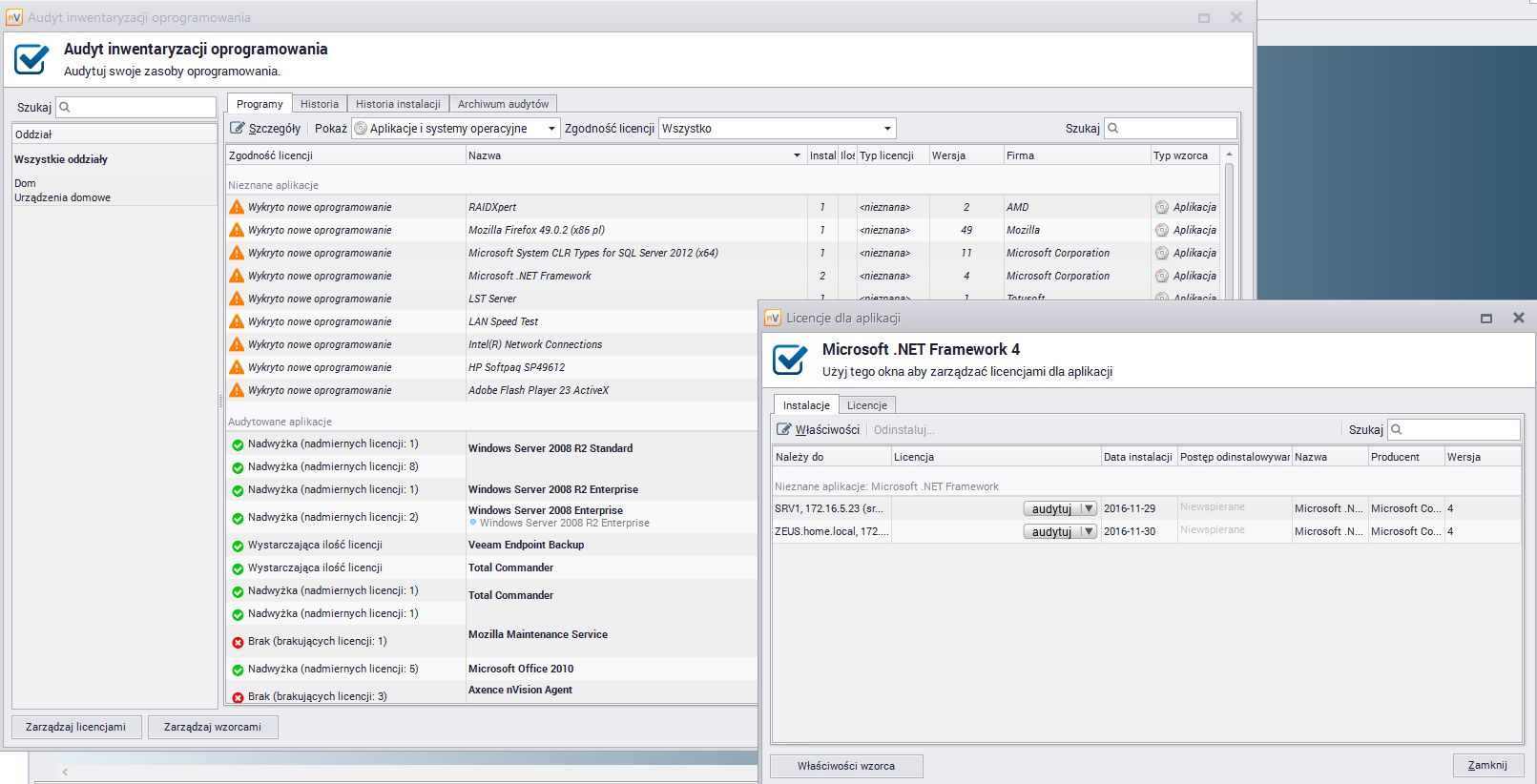
Lokalizację nowo zainstalowanego oprogramowania możemy szybko wykryć i określić, czy ma być audytowane, czy też należy zwrócić uwagę na ten fakt i go usunąć.
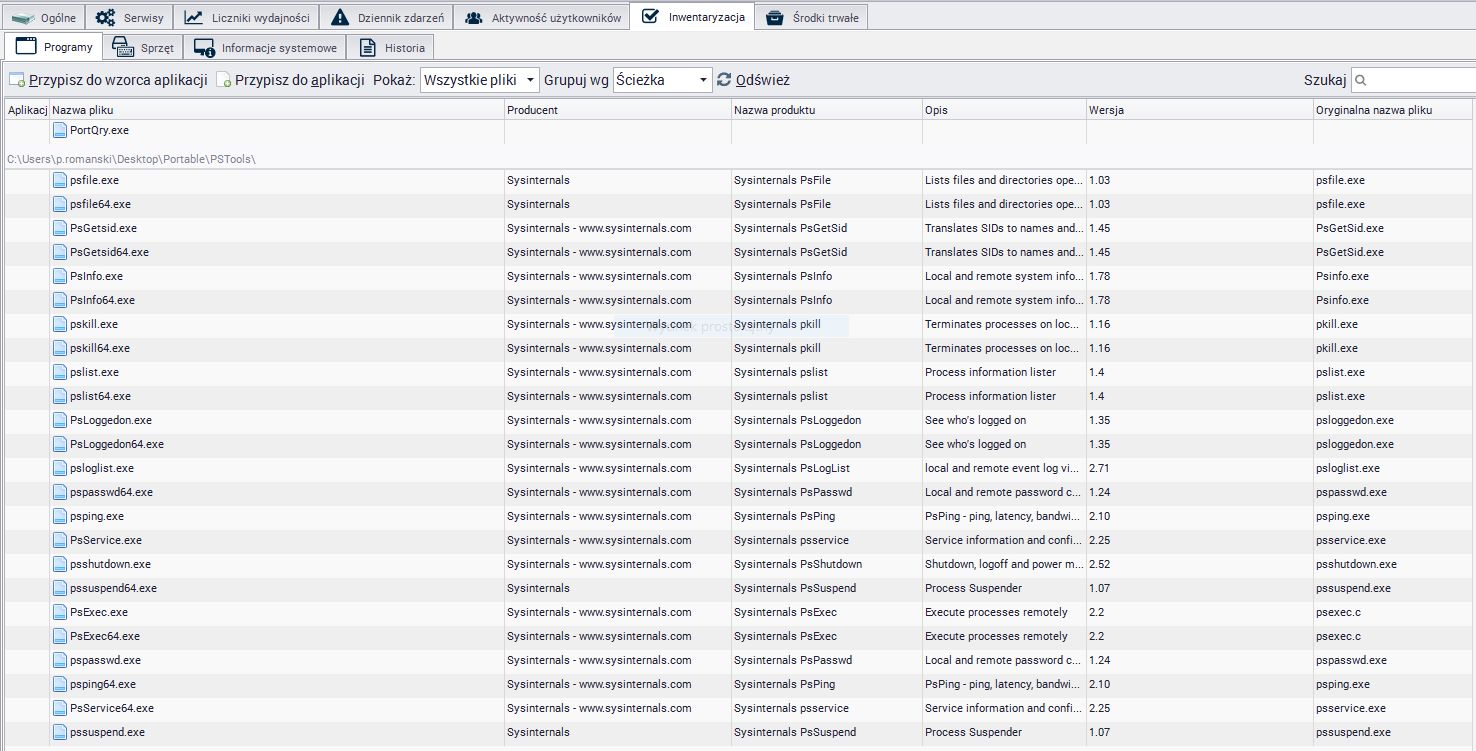
Nieocenioną zaletą nVision jest również możliwość audytu oprogramowania w plikach użytkowników i rejestrze. Mowa tu przede wszystkim o wszelkiego rodzaju aplikacjach „portable”, czy też aplikacjach jednoplikowych EXE, które nie wymagają instalacji. nVision bez trudu sobie z nimi poradzi i wyświetli listę takiego oprogramowania. Poniżej grafika prezentująca pliki Exe z Sysinternals Suite, które domyślnie nie są instalowane, a jedynie istnieją na dysku w postaci jednoplikowego EXE.
Pomocy! Pomocy!
Użytkownicy komputerów nie zawsze radzą sobie z ich funkcjonowaniem oraz napotykanymi problemami. Błąd oprogramowania, brak określonej funkcji, brak wiedzy czy awarie sprzętowe to tylko niektóre problemy z jakimi na co dzień spotyka się każdy administrator systemów informatycznych.
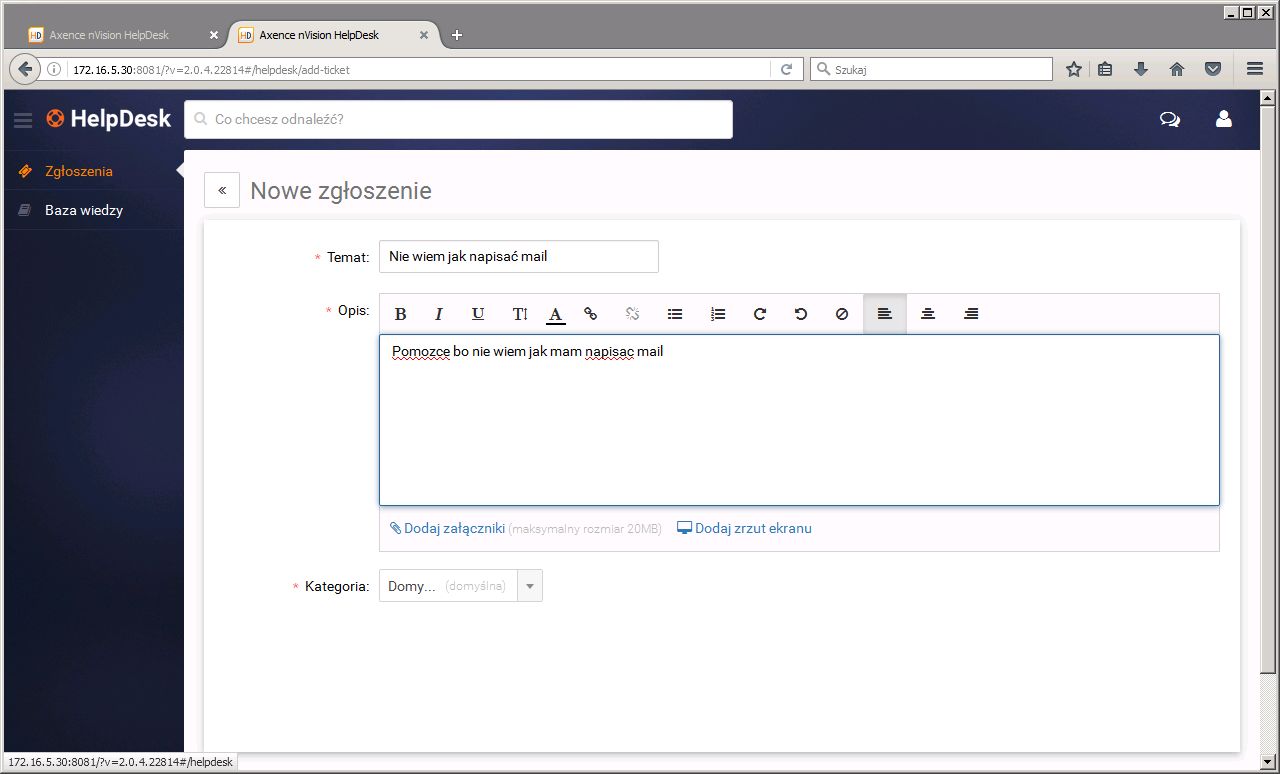
Rozbudowane środowiska korporacyjne posiadają do dyspozycji działy, które zajmują się pomocą techniczną dla użytkowników. W nVision do tego celu służy moduł HelpDesk. Opcja instalowana razem z agentem pozwala na uruchomienie strony pomocy technicznej i napisanie zgłoszenia w aplikacji webowej. W nVision istnieje możliwość integracji bazy użytkowników z Active Directory, odpada więc proces tworzenia kont dla użytkowników.
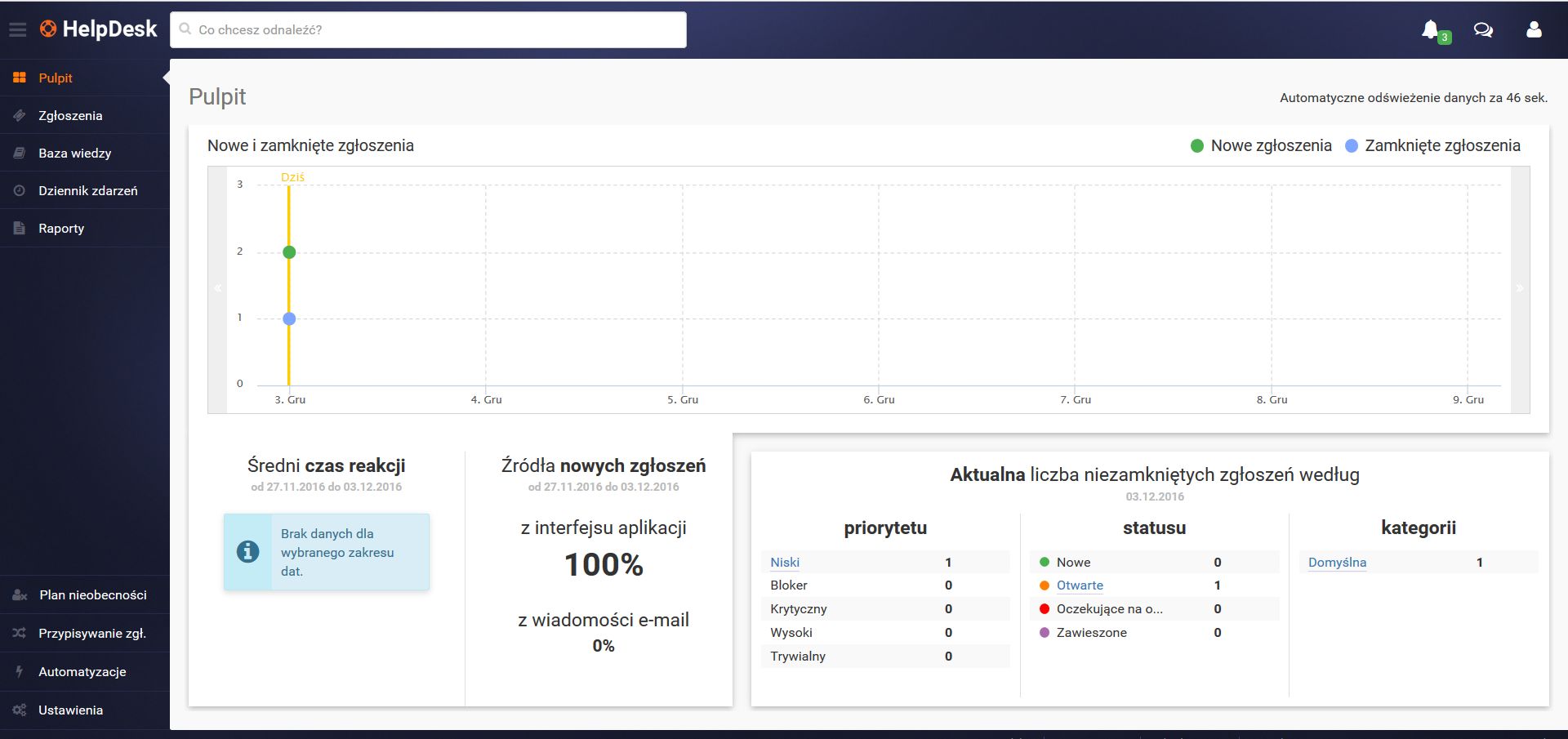
Wysłane zgłoszenie do pomocy technicznej trafia do administratora systemu HelpDesk, który może przydzielić zadanie do najbardziej kompetentnej osoby w dziale pomocy. Służy do tego taki sam interfejs WWW jak dla użytkownika końcowego.
Administrator posiada wgląd w pełen moduł systemowy i może analizować na bieżąco spływające zgłoszenia serwisowe i statystyki.
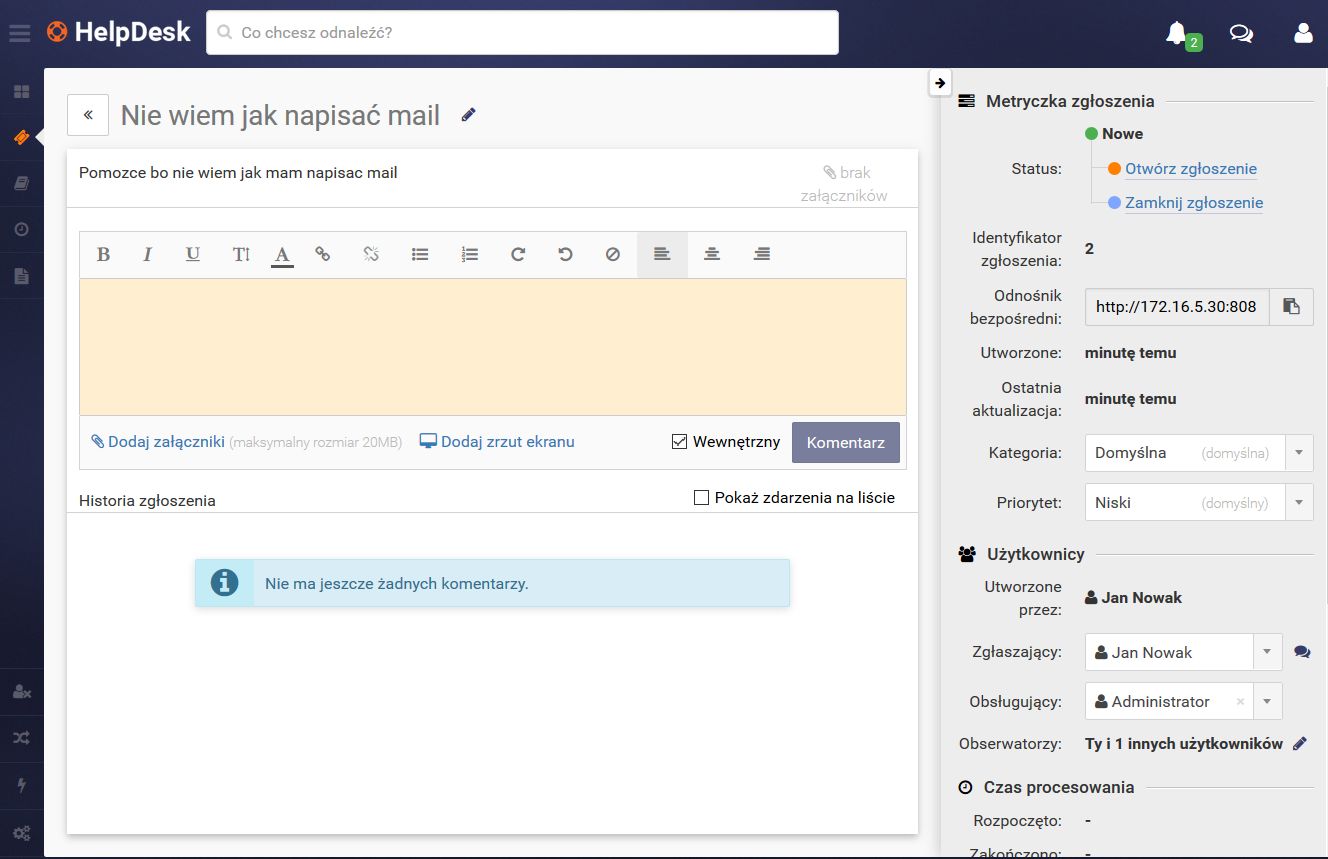
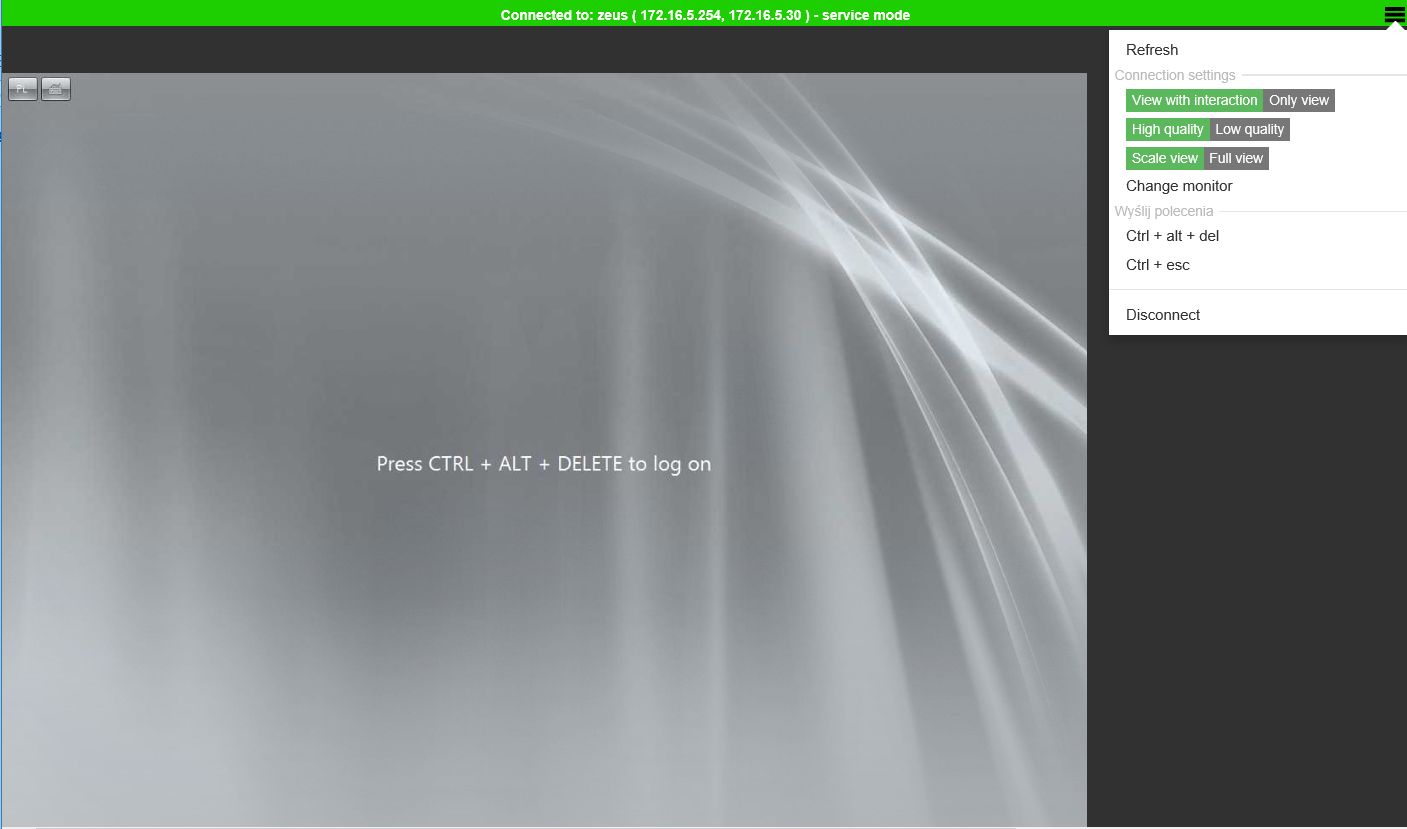
Każde zgłoszenie może być oddzielnie analizowane przez pracowników pomocy. Dodatkowo HelpDesk posiada funkcjonalność czatu, a także funkcje zdalnej pomocy.
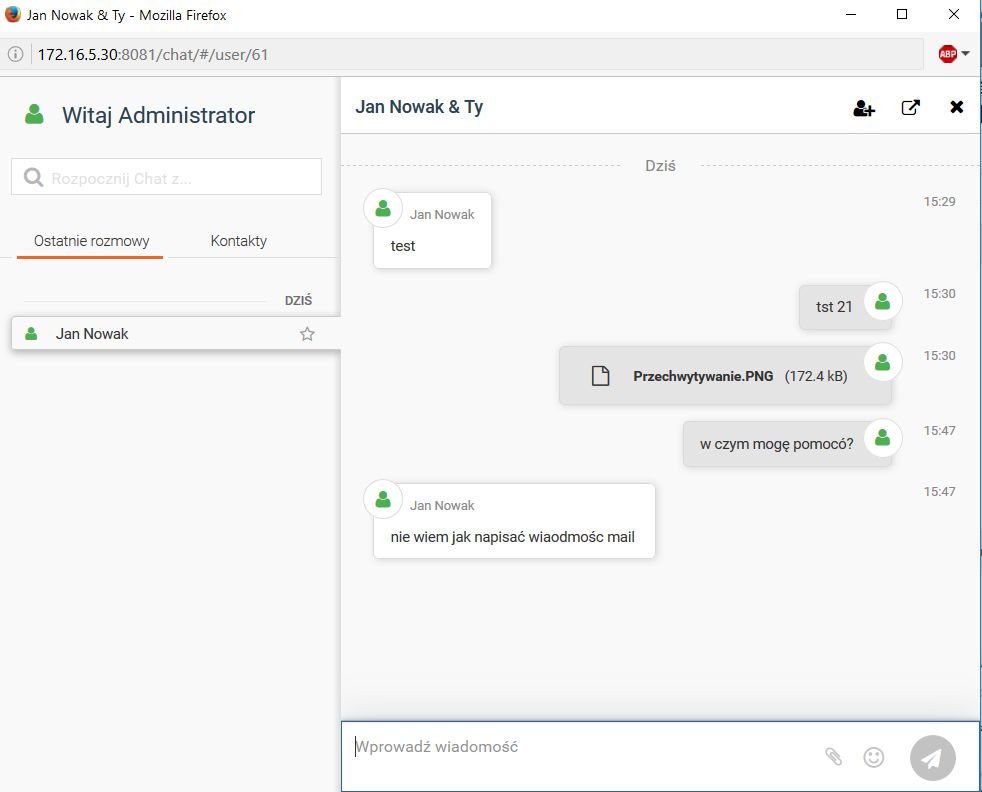
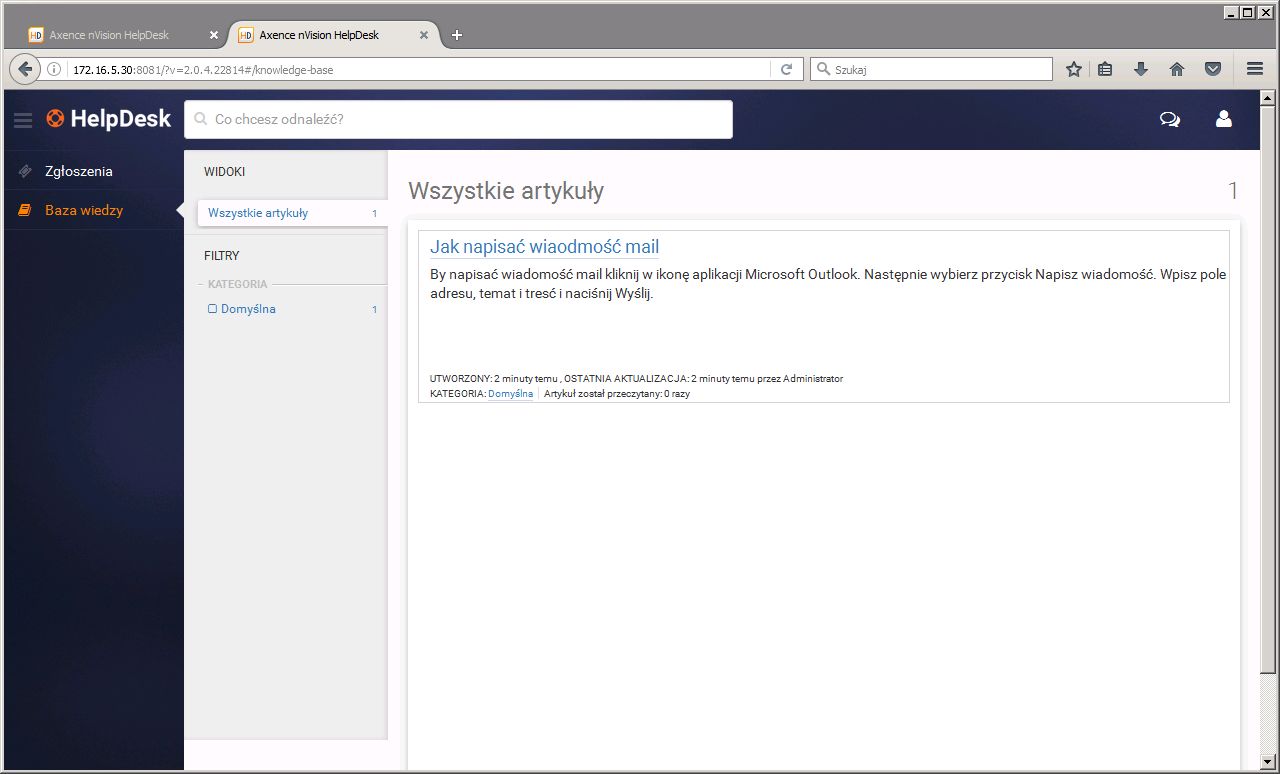
Na podstawie zgłoszeń serwisowych administratorzy mają do dyspozycji jeszcze jedno ciekawe narzędzie. To Baza wiedzy. Co to takiego? Otóż dla często występujących pytań administrator może tworzyć artykuły, które będą pomocne dla użytkownika, np. przy rozwiązywaniu drobnych błędów i problemów. Dzięki temu pracownicy helpdesku zyskuja czas na pomoc w przypadkach wymagających poświęcenia większej uwagi.
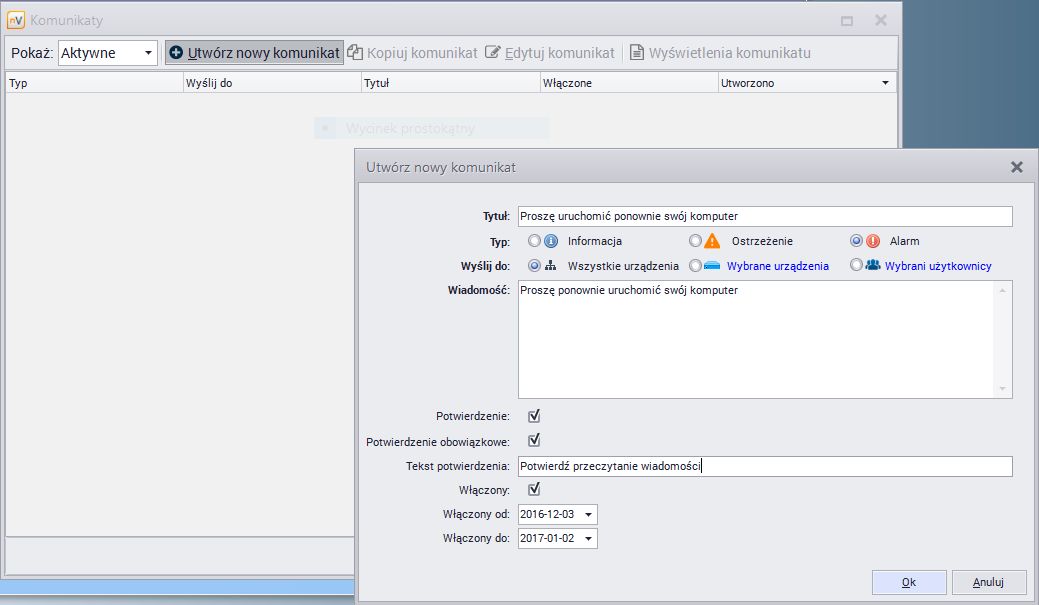
Dwie kolejne opcje związane z Helpdeskiem przydają się podczas typowych prac administracyjnych. Wdrażanie nowego oprogramowania, kopiowanie danych czy po prostu wysyłanie komunikatów informacyjnych. Tym zajmują się dwie funkcje nVision modułu Helpdesk – Komunikaty oraz Zadania dystrybucji.
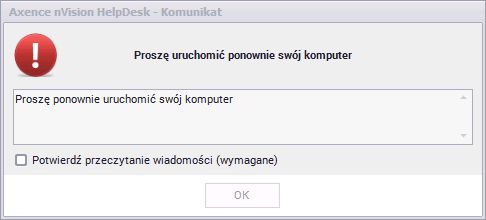
Pierwsza opcja to nic innego jak menadżer komunikatów informacyjnych wysyłanych do wszystkich komputerów w sieci posiadających zainstalowanego Agenta. Administrator może określić nie tylko tematykę, ale także wymagane potwierdzenie przeczytania komunikatu.
Zadania dystrybucji pozwalają na opracowanie czynności związanych z kopiowaniem danych na poszczególne urządzenia lub też wykonywaniem określonych czynności związanych z instalacją oprogramowania.
Wystarczy utworzyć zadania dystrybucji – np. kopiowanie pliku do określonej lokalizacji na komputerach. W kolejnym kroku wybrać ścieżkę docelową oraz docelowe komputery. Postęp kopiowania plików można obserwować w głównym oknie Zadań dystrybucji.
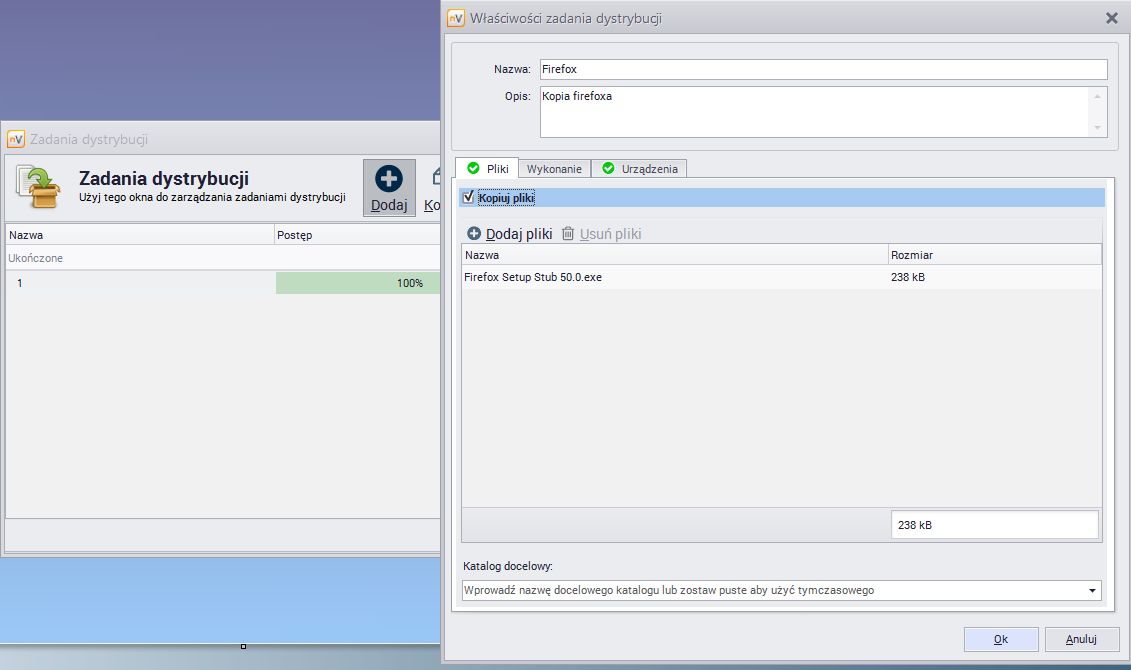
Znacznie ciekawszym elementem Zadań dystrybucji są możliwości zdalnego wykonywania poleceń lub nawet instalacji czy deinstalacji oprogramowania. Jak proces wygląda w praktyce? Poniżej krótki film obrazujący instalację Firefoxa (w wersji pakietu msi) na jednym komputerze. Całość odbywa się całkowicie przeźroczyście bez konieczności ingerencji użytkownika w proces instalacyjny.
WIDEO
DataGuard na straży
Mamy zatem skonfigurowane mapy sieci, oddziały, kontrolujemy zachowania użytkowników i posiadamy porządek w licencjach. Pora zatem poczynić jeszcze jeden krok. Zabezpieczyć się przed wyciekiem danych firmowych i kontrolować sposób ich przenoszenia. Mechanizmy ochrony danych wysyłanych i odbieranych można określić w systemach pocztowych. Usługi chmurowe można zablokować z poziomu firewalla czy UTM-a bądź proxy. A co z danymi, które przenoszone są z użyciem nośników zewnętrznych?
Tu z pomocą przychodzi nVision i moduł DataGuard. Moduł pozwala na zabezpieczenie komputerów przed dostępem do wszelkiego rodzaju nośników podłączanych m.in. do portów USB. A co za tym idzie zwiększa bezpieczeństwo całej struktury sieci. DataGuard potrafi blokować następujące typy urządzeń:
- pendrive'y,
- dyski przenośne,
- Wi-Fi, Bluetooth, IrDA,
- aparaty fotograficzne oraz przenośne MP3 działające w trybie urządzenia multimedialnego - WPD,
- stacje dyskietek,
- gniazda SD.
Zanim powiemy o sposobie wykorzystania DataGuard warto na chwilę wrócić do samego modułu Users i jego profili – znajdziemy w nich profile blokowania aplikacji – to pierwszy element, który można uruchomić w systemie. Dzięki temu możemy bez trudu zablokować np. uruchomienie przeglądarki Firefox lub też aplikacji chmurowej.
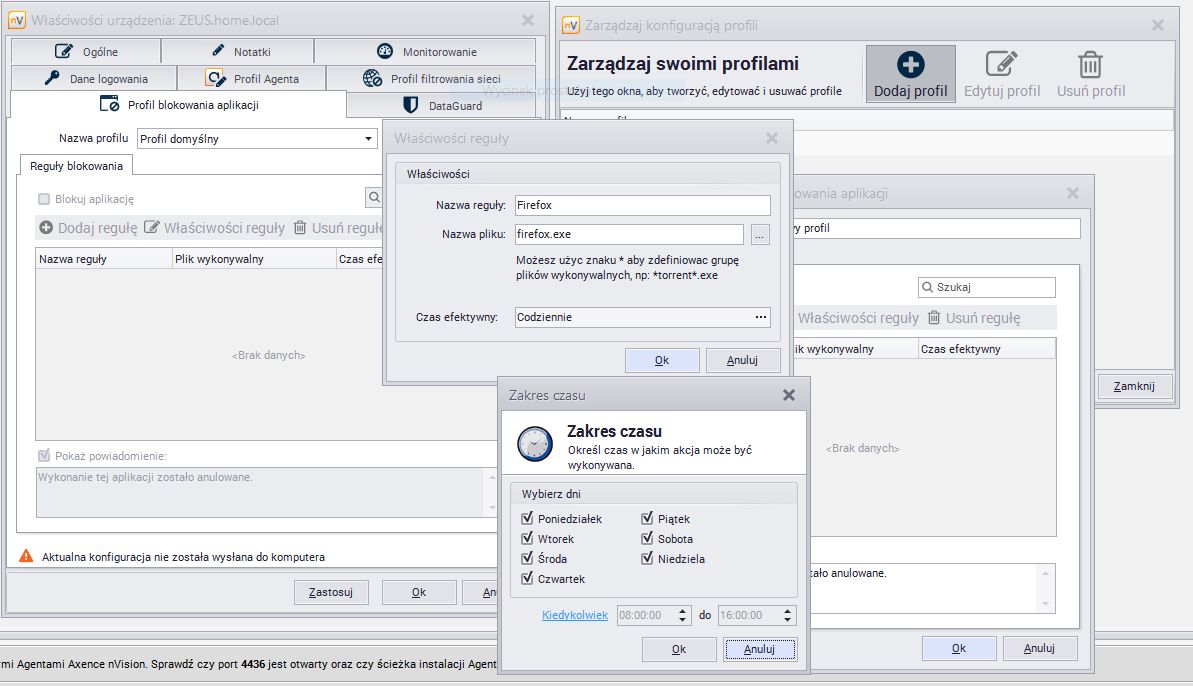
Wróćmy do DataGuard, który komunikując się z agentami może określić typy blokad podłączanych urządzeń zarówno dla całego atlasu, wybranej mapylub wybranego komputera. Co ciekawe nVision integruje się również z Active Directory, co ułatwia zarządzanie poszczególnymi elementami blokad.
Jak to działa? Agent na bieżąco monitoruje podłączane i odłączane od komputera urządzenia. Dzięki temu administrator nVision może łatwo zorientować się co do przepływu danych lub też używanych urządzeń. Na tej podstawie można w prosty sposób zablokować możliwość dostępu do urządzeń lub np. zezwolić tylko na odczyt. Dobrym przykładem są tu nośniki przenośne typu pendrive czy odtwarzacze MP3, z których użytkownicy mogą przenosić dane (np. muzykę, filmy) na komputery służbowe.
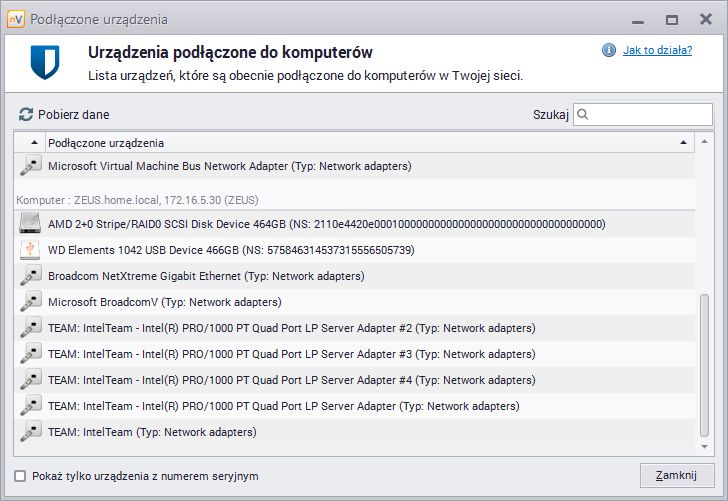
Urządzenia przenośne użytkownicy podłączają do różnych jednostek a to już tylko krok do tego, by zainfekować dany nośnik. Jeśli antywirus w naszej sieci jest nieprawidłowo skonfigurowany, to mamy gwarantowany problem.
Na poniższym filmie widzimy nośnik WD, który został podłączony do komputera. Bez zabezpieczeń użytkownik może w pełni z niego korzystać (odczyt, zapis, wykonanie). Stwórzmy zatem regułę, która zablokuje możliwość dostępu do nośnika. Opcjonalnie możemy również zablokować zapis lub wykonanie. Blokada może być nie tylko dla określonego komputera, ale także dla całego atlasu czy oddziału.
WIDEO
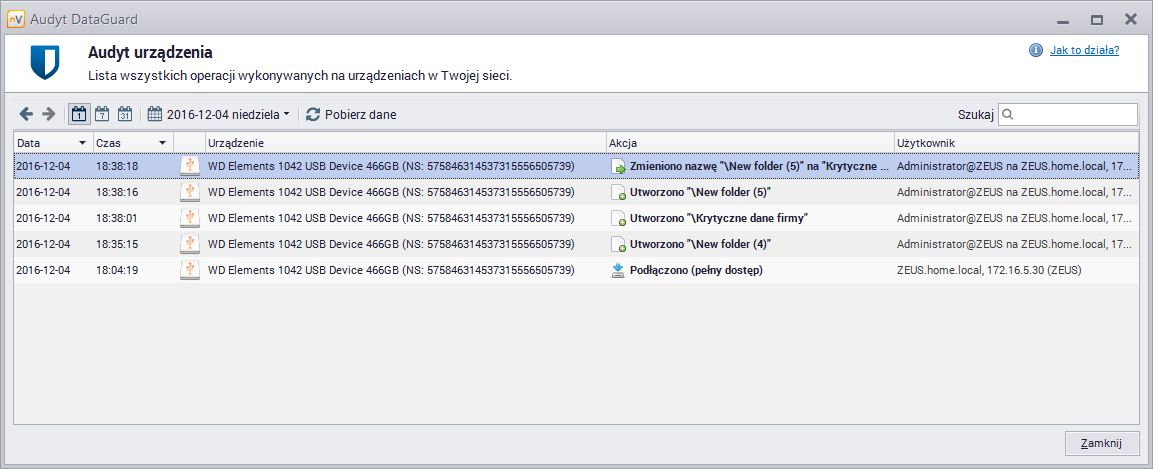
Możemy również nie blokować urządzeń typu dysk przenośny, a jedynie włączyć jego audytowanie. Co nam to daje? Możliwość podglądu tego co użytkownik kopiuje czy tworzy na nośniku wymiennym. Wystarczy potem wejść w menu Audyt i sprawdzić czynności wykonywane na danym nośniku.
Na koniec kilka słów o możliwościach konsoli. Wspomnieliśmy o tym, że korzystanie z nVision wiąże się z używaniem konsoli w wersji aplikacyjnej. Producent przygotował także jeszcze jedną niespodziankę. To konsola WWW, do której obsługi wystarczy przeglądarka internetowa.
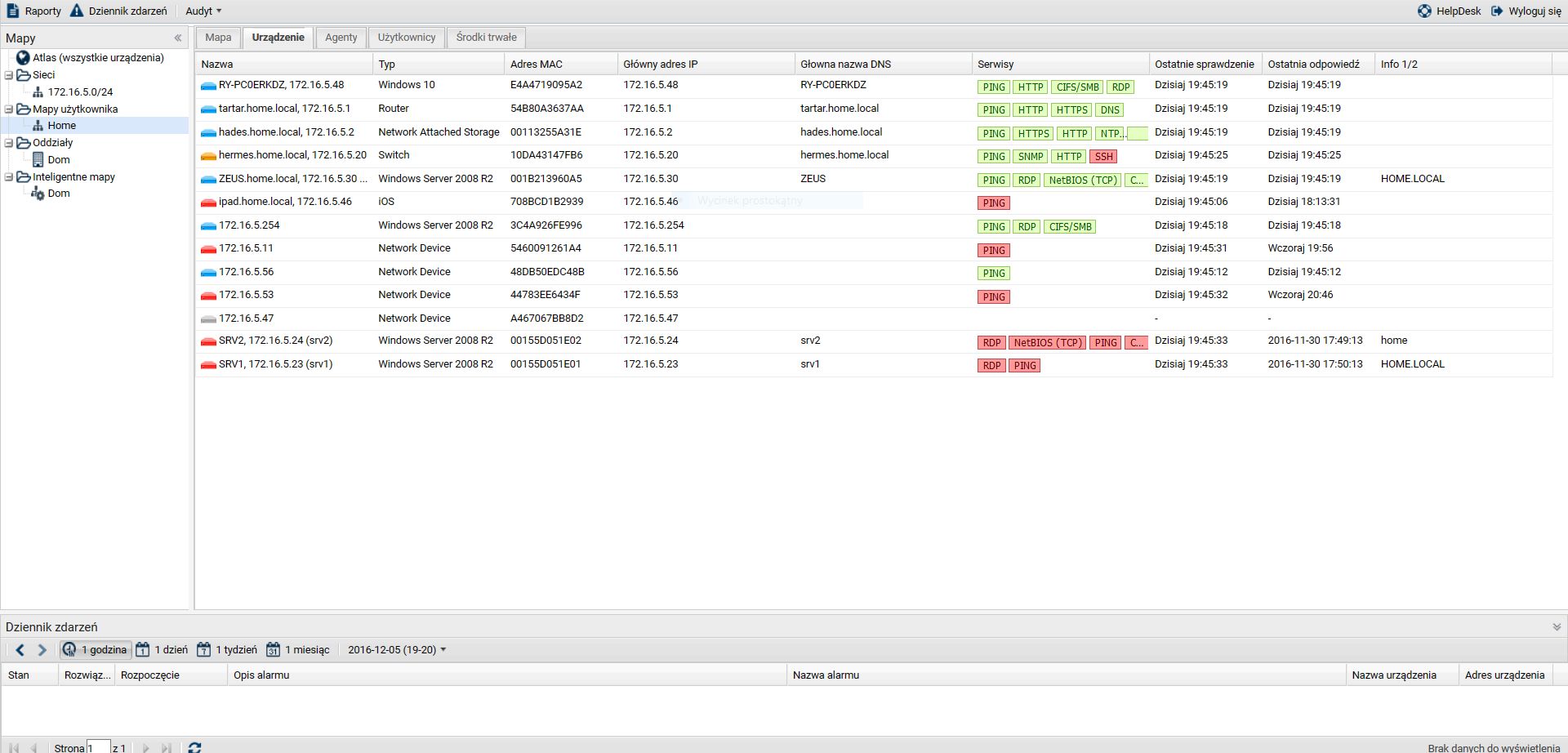
Konsola WWW nie posiada wszystkich możliwości dostępnych z poziomu aplikacji komputerowej, jednak można potraktować ją jako szybki wgląd w system nVision oraz stan sieci i komputerów. Webowy odpowiednik pozwala m.in. na podgląd map sieci, tworzenie raportów, podgląd dziennika zdarzeń czy też audyty oprogramowania. Mając podgląd map i oddziałów możemy także przeglądać właściwości poszczególnych urządzeń, sprawdzać aktywność użytkowników czy zasoby komputera.
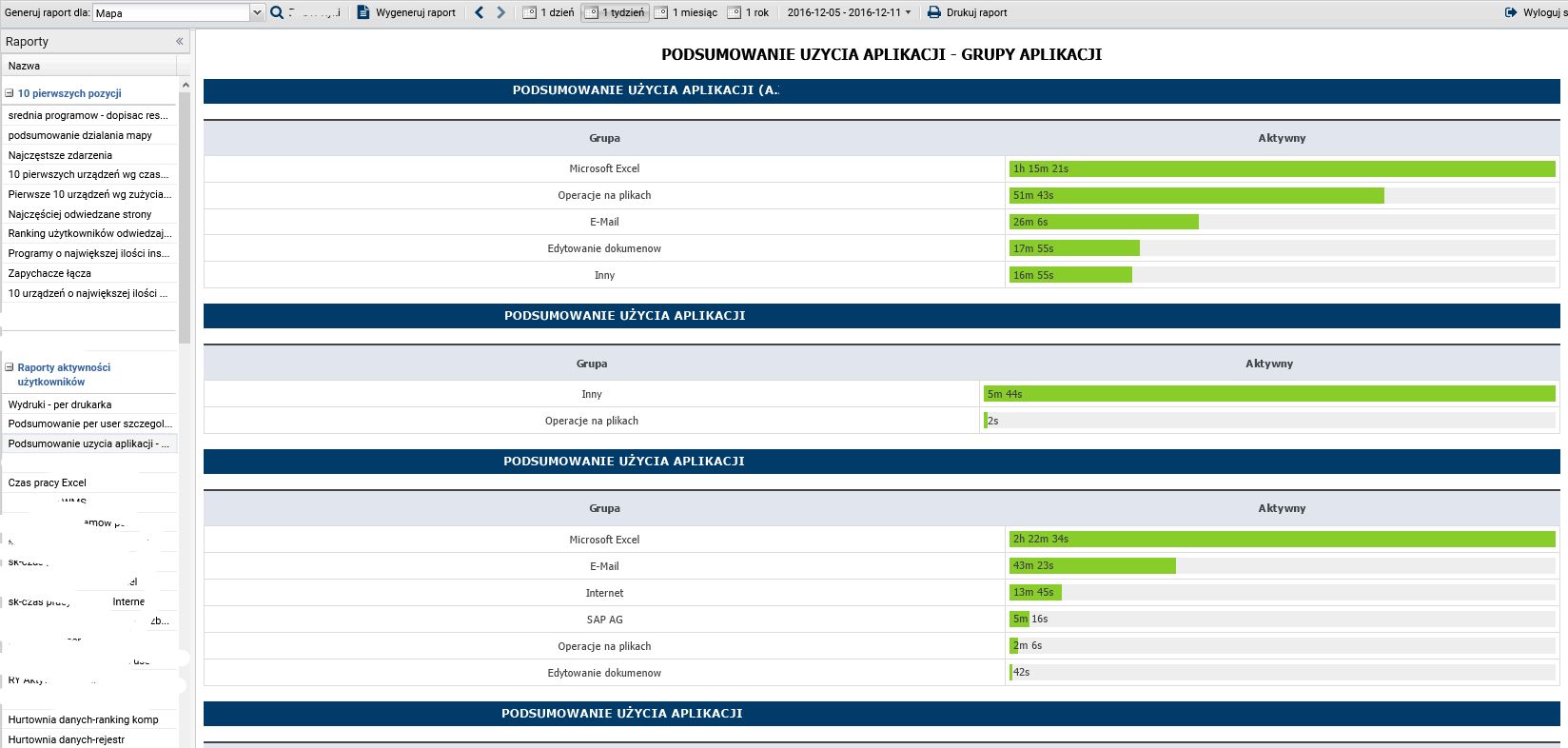
Rozwiązanie w postaci konsoli webowej jest przydatne dla m.in. dyrektora firmy, który chciałby mieć szybki podgląd na sieć, niekończenie przekopując się przez wszystkie funkcje konfiguracyjne. Opcjonalnie dostęp poprzez WWW można przydzielić zewnętrznej firmie, która wykonuje dla nas dodatkowe audyty czy kontrole.
Podsumowanie
nVision krakowskiej firmy Axence należy postawić w czołówce systemów monitorowania i nadzoru nad siecią, stacjami roboczymi i użytkownikami. Modułowość rozwiązania i indywidualne podejście producenta do użytkownika systemu sprawia, że każdy administrator może dopasować nVision do własnych potrzeb i wymagań.
Niewątpliwą zaletą jest również fakt, iż producent uważnie przygląda się uwagom i pomysłom użytkowników nVision, a kolejne odsłony systemu przynoszą coraz to nowsze funkcjonalności i rozwiązania. Dzięki jednej instalacji otrzymujemy potężne narzędzie, które może służyć nie tylko administratorom sieci, ale również działom finansowym, księgowym i kadrze zarządzającej.
Ocena końcowa:
- Prosta instalacja i konfiguracja
- Modułowość rozwiązania
- Intuicyjny system zarządzania
- Ogromne możliwości poszczególnych modułów
- Zmieniony sposób licencjonowania pozwalający na wypróbowanie nVision za darmo
- Brak
100%