

PCTV Broadway 2T - Telewizja gdzie chcesz i kiedy chcesz
W dzisiejszych czasach bez problemu w prawie każdym miejscu znajdziemy dostęp do internetu, ale z telewizją już nie jest tak łatwo. Tylko nieliczne smartfony wyposażone są w tunery DVB-T, w dodatku ich specyfikacja techniczna nie powala na kolana. W takiej sytuacji z pomocą przychodzi PCTV Broadway 2T.
Jak twierdzi producent PCTV Broadway 2T jest samodzielnym urządzeniem, aby pracować nie wymaga komputera PC lub Mac. Wszystkie ustawienia i konfiguracja mogą być wykonywane z dowolnego urządzenia wyposażonego w przeglądarkę internetową, oraz podłączonego do sieci Wi-Fi.
Czy urządzenie jest warte swojej ceny? Jakie urządzenia współpracują z Broadway 2T? Czy testowany sprzęt poradzi sobie z wysyłaniem telewizji kablowej? Na te i wiele innych pytań postaram się opowiedzieć w tej recenzji.

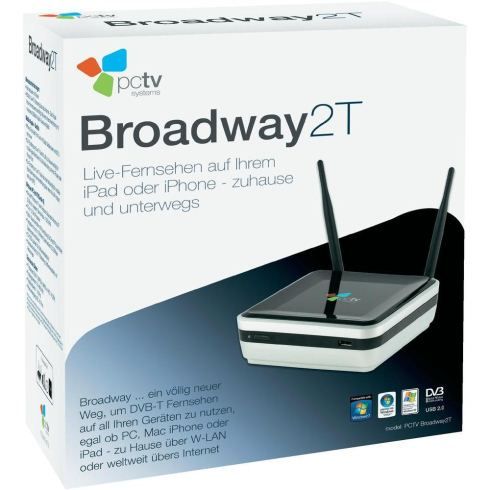
W zestawie
- Broadway wyposażony w H.264 oraz Wi-Fi (802.11 G/N).
- Kabel RJ-45
- Instrukcja szybkiej instalacji
- Kabel IR blaster
Gniazda
- Wejście antenowe
- Wejście S-Video
- Wejście kompozytowe RCA
- Wejście stereo (2 x RCA)
- Port RJ-45
- Trzy porty USB
- Zasilacz 12V max. 2A
- Gniazdo IR Blaster
Urządzenie wygląda bardzo estetycznie jednak wklęsły panel górny jest wykonany z czarnego błyszczącego plastiku, na którym widać odciski palców.
Z pozoru na panelu przednim znalazł się tylko przycisk do włączania/wyłączania urządzenia oraz port USB, jednak są tam także ukryte diody informujące o zasięgu sieci Wi-Fi, oraz pamięci flash podłączonej do jednego z portów USB
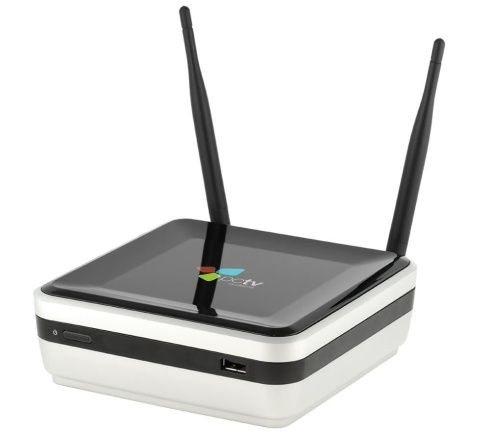
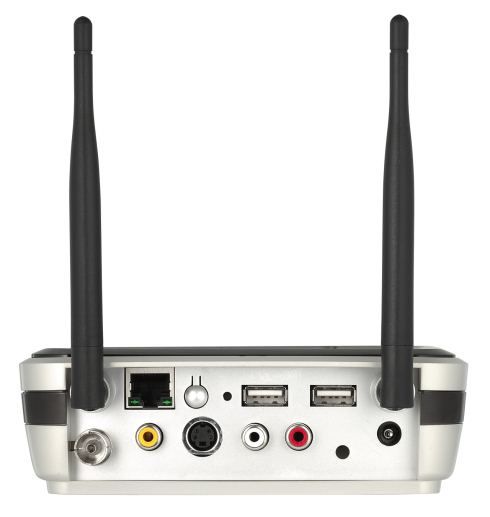
Na panelu tylnym znajdują się:
- Dwie anteny dookólne
- Dwa porty USB
- Port LAN
- Złącze antenowe
- Gniazdo zasilania
- Wejście kompozytowe RCA
- Wejście stereo (2x RCA)
- Wejście S-Video
- Przycisk reset
- Gniazdo IR-Blaster
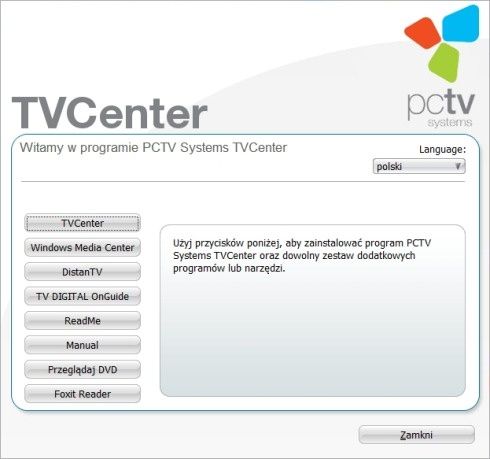
Po włożeniu płyty do napędu, wyświetli się okienko, w którym możemy wybrać pakiet instalacyjny.
Do wyboru mamy:
- TVCenter - Program PCTV Systems TV Center i wszystkie wymagane sterowniki sprzętu.
- Windows Media Center - Pakiet sterowników wymagany do współpracy z programem Windows Media Center.
- DistanTV - Aplikacja pozwalająca na dostęp do tunera z innego komputera w sieci domowej
- TV Digital OnGuide - Planer programów dla komputera
Dostępne są tu także:
- ReadMe - Uwagi i aktualne informacje dotyczące danej wersji programu PCTV Systems TVCenter
- Manual - Elektroniczny podręcznik do urządzenia PCTV
- Przeglądaj DVD - Pokazuje zawartość płyty DVD
- Foxit Reader - Instaluje aplikację odpowiedzialną za przeglądanie plików PDF
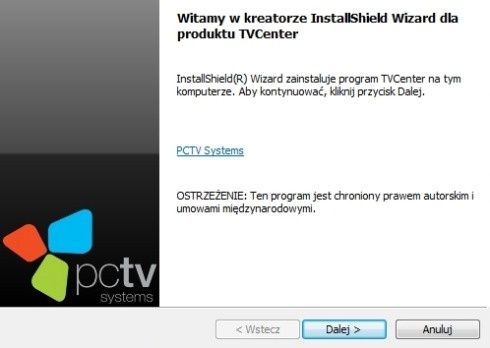
Po wybraniu jednego z pakietów instalacji wyświetli się okno z kreatorem. Instalacja składa się z kilku prostych etapów.
W pierwszym etapie kreator wita użytkownika i informuje, że zainstaluje jeden z wybranych pakietów (w moim przypadku TVCenter).
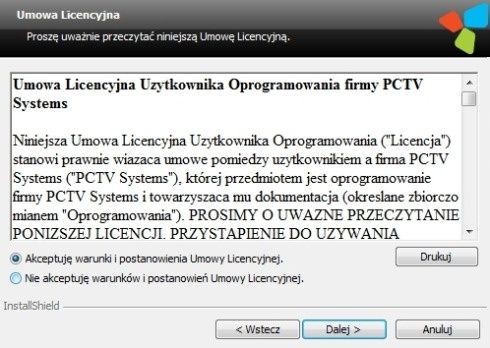
W kolejnym kroku należy przeczytać i akceptować umowę licencyjną. Bez akceptacji licencji, instalacja zostanie przerwana.
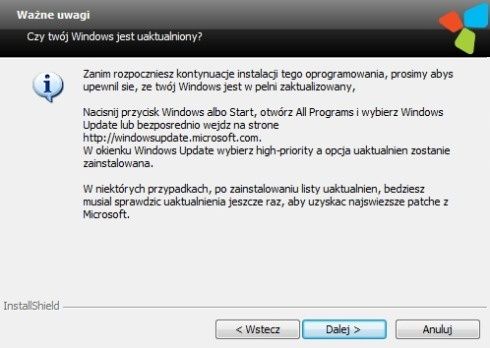
Następnie pojawia się informacja, aby zainstalować wszystkie dostępne aktualizacje systemu Windows. Nie jest to konieczne, jednak zawsze lepiej wykonać nakaz producenta.
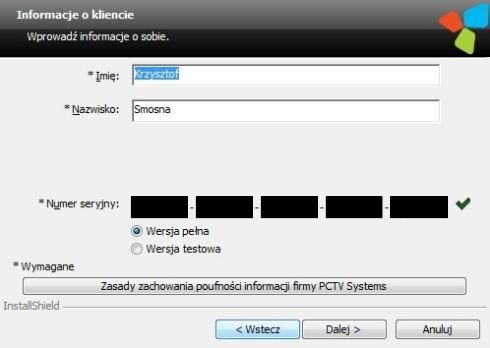
W kolejnym etapie należy wpisać swoje imię i nazwisko oraz numer seryjny (znajdujący się na kopercie dołączonej płyty DVD).
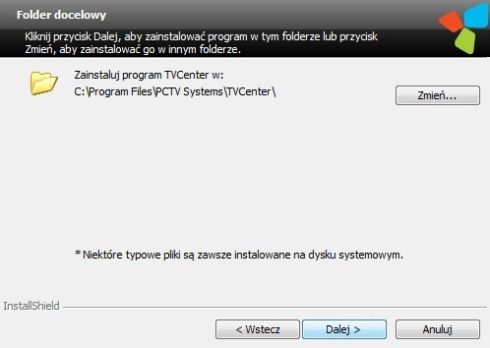
Następnym krokiem jest wybór folderu do którego zostanie zainstalowany program.
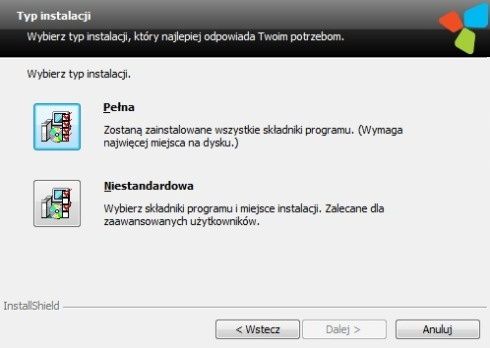
Następnie należy wybrać jeden z dwóch typów instalacji (do wyboru instalacja pełna i niestandardowa).
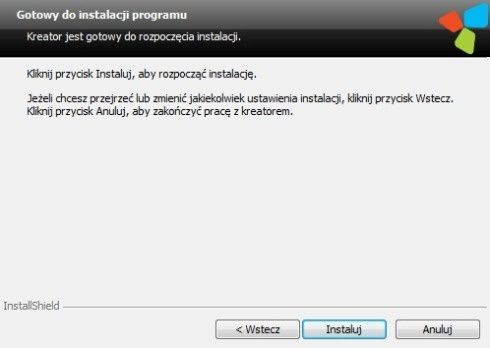
W ostatnim etapie należy kliknąć przycisk "instaluj". Proces instalacji zajmuje około 10minut, po którym wyświetla się informacja o zakończeniu instalacji.
Konfiguracja
Konfigurację zaczynamy od podłączenia sprzętu kablem RJ-45 do jednego z portów LAN routera. Następnie należy zalogować się w panelu urządzenia za pośrednictwem przeglądarki. Aby tego dokonać wystarczy wpisać adres IP, jaki router przypisał tunerowi.
Otworzy się strona, w której należy podać kod PIN urządzenia. Standardowo jest to 0000.
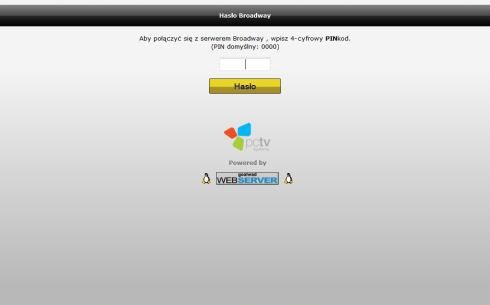
Jeżeli jest to pierwsze uruchomienie urządzenia, pojawi się strona z konfiguratorem, podzielonym na pięć kroków.
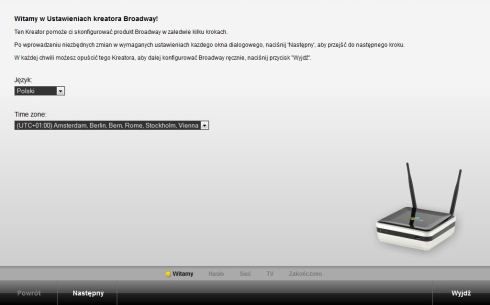
Krok pierwszy - Należy wybrać język, oraz ustawić strefę czasową.
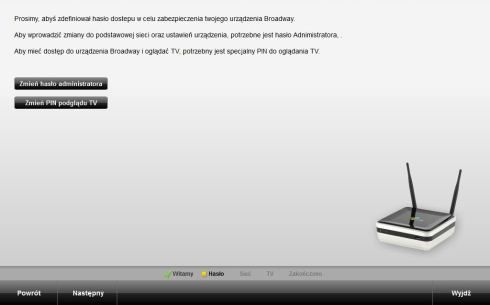
Krok drugi - Kreator prosi nas o zmianę kodu PIN oraz hasła administratora. Nie jest to konieczne, jednak ze względu na bezpieczeństwo lepiej to zrobić.
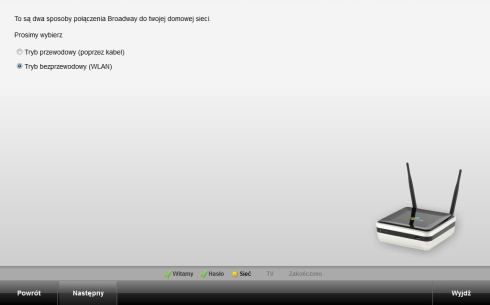
Krok trzeci - Wybieramy jeden z dwóch sposobów połączenia broadway do sieci. W moim przypadku wybrałem tryb bezprzewodowy (WLAN). Następnie należy wybrać nazwę sieci bezprzewodowej oraz wpisać hasło.
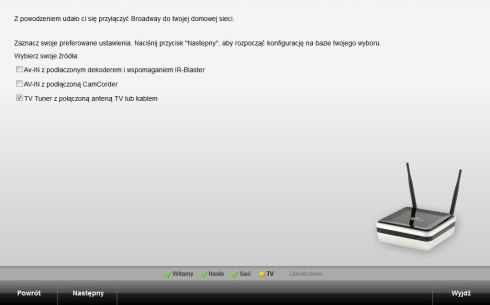
Krok czwarty - Należy wybrać do czego będziemy używać sprzętu. W moim przypadku jest to "TV Tuner z połączoną anteną TV lub kablem", jednak urządzenie może współpracować także z dekoderem (opcja pierwsza), lub z kamerą używaną jako monitoring (opcja druga).
Następnie należy wybrać jeden z tunerów (dla Polski dostępny jest jedynie tuner DVB-T), oraz rozpocząć skanowanie. Po zakończeniu skanowania kanały zostaną wyświetlone oraz dodane do listy.
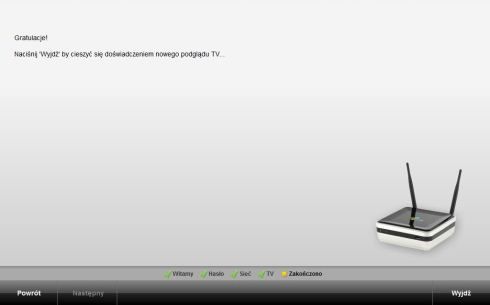
Krok piąty - Zakończenie konfiguracji.
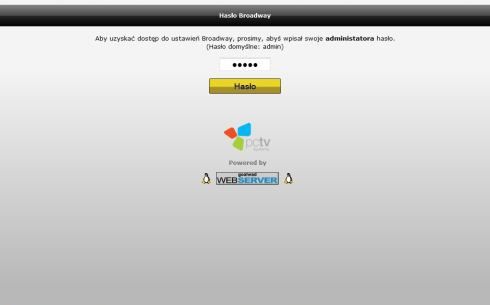
Aby uzyskać dostęp do panelu administracyjnego wystarczy kliknąć w kategorię admin, a następnie wpisać hasło administratora (standardowo admin)
Panel administracyjny podzielony jest na sześć kategorii (w wersji 3.0.558). W wersji 1.0.0 z jaką sprzęt jest sprzedawany większość funkcji jest zablokowane dlatego zrobiłem aktualizację firmware'u do najnowszej wersji.
Setup
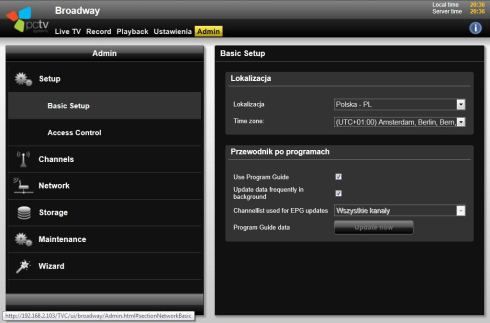
Basic Setup - Podstawowe ustawienia takie jak lokalizacja czy strefa czasowa. Dostępne są tutaj także ustawienia dotyczące EPG.
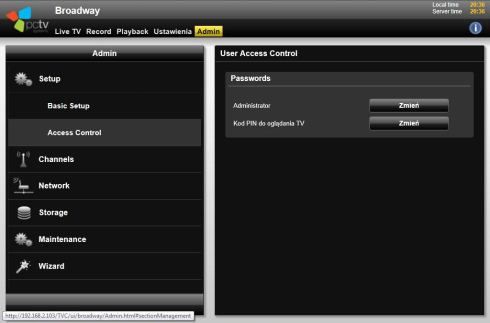
Access Control - Możemy tutaj zmienić kod PIN oraz hasło administratora.
Channels
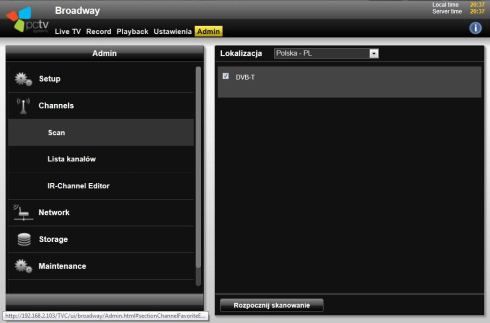
Scan - Wyszukiwanie kanałów
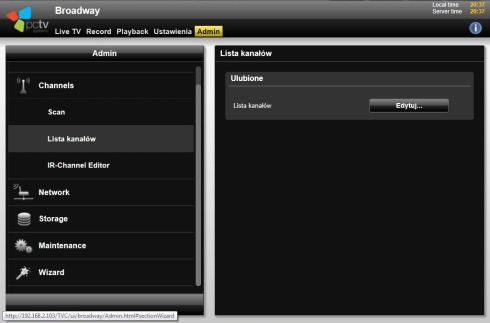
Lista kanałów - Możemy tutaj utworzyć listy kanałów tak by każdy miał swoje ulubione kanały zawsze pod ręką i w najlepszej dna niego kolejności.
IR-Channel Editor- Edytor kanałów dekodera telewizji satelitarnej (TunerTV można połączyć z dekoderem kablem IR-Blaster). Funkcja dostępna jedynie w najnowszej wersji oprogramowania.
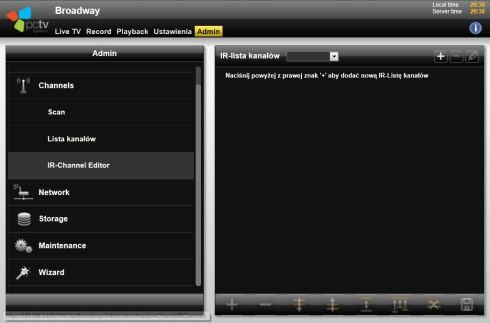
Network
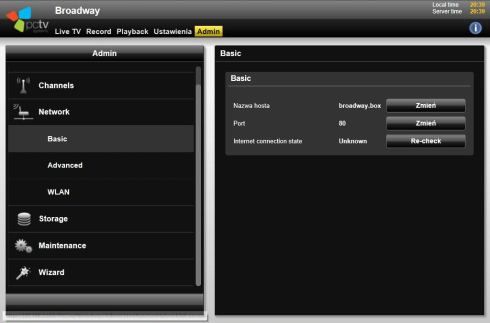
Basic- Możemy tutaj zmienić nazwę naszego hosta, zmienić port (domyślnie 80) oraz sprawdzić status połączenia z internetem.
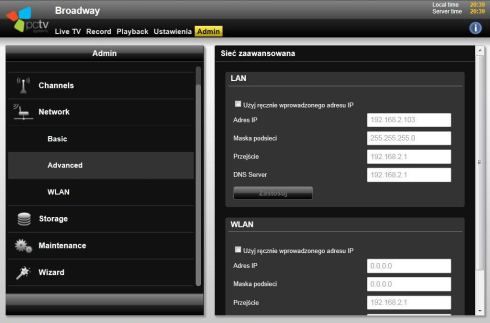
Advanced - Możemy tutaj ręcznie wprowadzić dane dla połączenia LAN jak i WLAN.
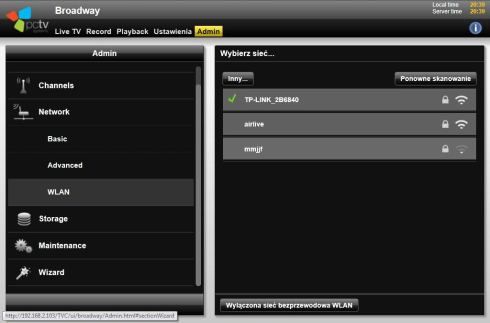
WLAN - Wybór sieci Wi-Fi
Storage (dostępne tylko w najnowszej wersji Firmware)
Select- Należy tutaj wybrać dysk zewnętrzny lub pendrive podłączony do jednego z portów USB. Jest to wymagane, aby skorzystać z funkcji nagrywania.
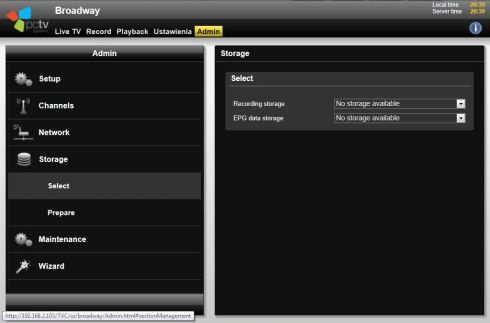
Prepare - Dostępne są tutaj dane na temat wszystkich podłączonych urządzeń do portów USB.
Mentenance
Możemy tutaj:
- zresetować zdalnie urządzenie
- przywrócić ustawienia fabryczne
- zapisać swoje ustawienia
- zapisać plik log
- aktualizować firmware
Wizard
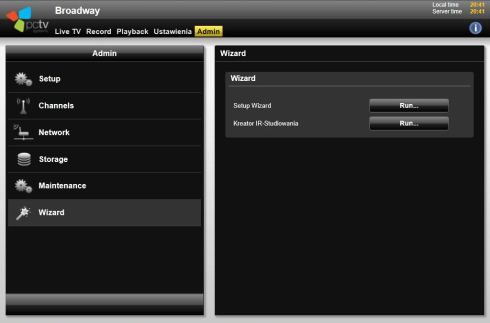
Dostępny jest tutaj kreator ustawienia tuneraTV (taki jak przy pierwszym uruchomieniu), oraz kreator IR-Studiowania (dostępny tylko w najnowszej wersji Firmware), który znacznie ułatwia połączenie tuneraTV z dekoderem.
Ustawienia
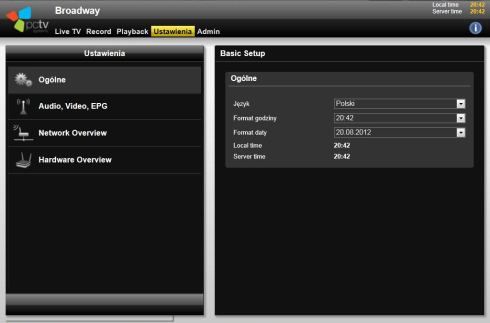
Dostępna jest także kategoria ustawienia, która nie wymaga wprowadzenia hasła administratora.
Sieć tworzył Router TP-Link TL-WR842ND oraz podłączony do niego tuner PCTV Broadway 2T, laptop Toshiba Satellite L675 i smartfon Samsung Galaxy Mini2
Do łączenia z urządzeniem posłużył mi Komputer PC podłączony do routera, laptop Toshiba Satellite L675 oraz smartfon Samsung Galaxy Mini2. O ile laptop radził sobie bez problemu z prawidłowym odtwarzaniem, to pewne problemy były ze smartfonem. Strona w przeglądarce Opera Mobile wyświetlała się w wersji mobilnej, Bez problemu mogłem zmienić ustawienia tunera, jednak nie mogłem oglądać żadnego kanału. Na standardowej przeglądarce strona otwierała się w wersji pełnej, ale odtwarzanie działało prawidłowo.
Jak wygląda odtwarzanie? Wystarczy wejść w zakładkę LiveTV, lub uruchomić aplikację TVCenter.
Nagrywanie dostępne jest z poziomu przeglądarki lub w programie TVCenter. W obu przypadkach wystarczy kliknąć przycisk "rec". Można także zaplanować nagrywanie na określony czas.
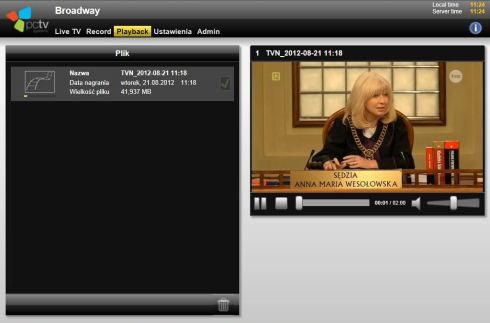
Po zakończeniu nagrywania w każdej chwili możemy obejrzeć film (kategoria "Playback")
Testy zostały wykonane w punktach pomiarowych widocznych na obrazku niżej.
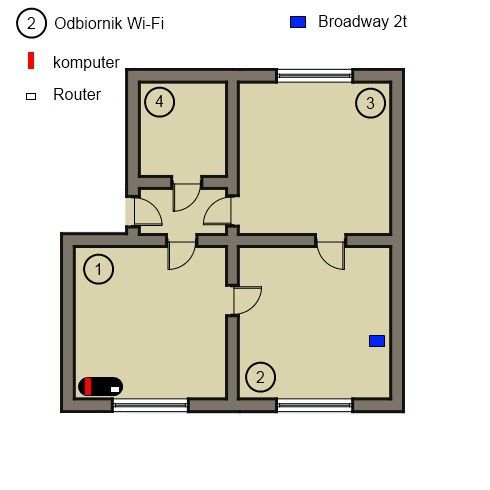
Punkt pomiarowy nr 1. - Odległość od routera na poziomie 6 metrów. Brak przeszkód. Obraz i dźwięk wręcz idealne.
Punkt pomiarowy nr 2. - Odległość od routera na poziomie 9 metrów. Przeszkoda w postaci jednej ściany (ceglanej) o grubości ~20cm. Obraz i dźwięk identyczny jak w punkcie pomiarowym nr1.
Punkt pomiarowy nr 3. - Odległość od routera na poziomie 20 metrów. Przeszkoda w postaci 1-2 ścian (grubość ~30cm), mebli, i urządzeń AGD (lodówka, mikrofalówka). Obraz i dźwięk podobny jak w punkcie pomiarowym nr1 oraz 2, jednak zdarzyło się kilka "przycięć"
Punkt pomiarowy nr 4. - Odległość od routera na poziomie 15 metrów. Przeszkoda w postaci dwóch ścian o grubości 30cm. Obraz i dźwięk taki sam jak w punkcie pomiarowym nr1 i 2 (brak przycięć)
Urządzenie wygląda świetnie i jest małe, więc zmieści się prawie wszędzie i może podróżować z nami. Producent stale udoskonala swój produkt dodając nowe funkcje oraz usprawniając stare.
Minusem jest fakt, że sprzęt nie posiada żadnego wyjścia audio/wideo, więc wyświetlanie obrazu na starszym telewizorze nie jest możliwe. Następną wadą w mojej opinii, jest to że urządzenie nie zostało wyposażone w jakiekolwiek gniazdo HDMI. W dzisiejszych czasach HDMI to podstawa w tego typu sprzęcie, choć posunięcie uzasadnione jest faktem, że każdy nowoczesny telewizor posiada w sobie tuner DVB-T, więc po co dokładać kolejne moduły, które uczynią sprzęt jeszcze droższym.
Kreator konfiguracji urządzenia jest na tyle prosty, że z ustawieniem tunera powinien poradzić sobie każdy. Z kreatorem nawet zabieg taki jak podłączenie dekodera i odpowiednie zestrojenie staje się bajecznie proste.
Sprzęt spełni swoją rolę w połączeniu z nowoczesnymi urządzeniami mobilnymi(tabletami, iPhone, iPady etc.), telewizorami czy naszym stacjonarnym komputerem. Postawiono tu jasne reguły, kładąc wyłącznie nacisk na łatwość użytkowania i obsługę najnowszych technologii, a nie zgodność z każdym sprzętem. Dlatego zabrakło HDMI czy DLNA, które daje łatwy streaming mediów bez plątani kabli w naszym domu. Miłym gestem jest łącze AV, służące do podłączenia kamery analogowej i monitoringu co zwiększa obszar zastosowanie tego urządzenia. Sprzęt jest godny polecenia, ale przyjdzie nam za niego słono zapłacić, bo cena aktualnie ustalona jest na ponad 750zł.
W niektórych konfiguracjach do sprzętu dołączono Flux TV live -telewizję z Internetu.
Specjalne podziękowania dla PowerSales za wypożyczenie sprzętu do testów.