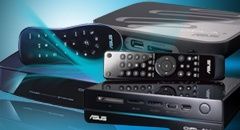





Instalacja oraz menu ekranowe
Instalacja odtwarzacza jest banalnie prosta. Na początku wybieramy preferowane połączenie (cyfrowe lub analogowe). Jeśli mamy możliwość wykorzystania złącza cyfrowego, to HDMI jest najbardziej polecane ze względu na dużo wyższą jakość dźwięku i obrazu (ważne w przypadku telewizorów Full HD). Dźwięk przestrzenny do zestawów kina domowego przekazywać powinniśmy światłowodem (złącze optyczne). Wszystkie gniazda sygnałowe znajdują się w tylnej części odtwarzacza.
Po podłączeniu okablowania i zasilania urządzenie uruchamia się automatycznie. Telewizor ustawić należy na odbiór sygnału z odpowiedniego źródła: na przykład AV lub HDMI. Po wyświetleniu menu głównego na ekranie telewizora wszystko jest już gotowe do pracy.
Obsługiwane formaty plików
| Audio | MP3, WAV/PCM/LPCM, WMA, AAC, FLAC, MKA, AIF/AIFF, OGG, Dolby Digital, DTS |
| Graficzne | JPEG, GIF, TIF/TIFF, BMP, PNG |
| Wideo | AVI (Xvid, AVC, MPEG1/2/4), MPG/MPEG, VOB, MKV (h.264, x.264, AVC, MPEG1/2/4, VC-1), TS/TP/M2T (MPEG1/2/4, AVC, VC-1), MP4/MOV (MPEG4, h.264), M2TS, WMV9, FLV (h.264) |
| Napisy | SRT, ASS, SSA, SUB, SMI |
| Playlisty | PLS, M3U, WPL |

Interfejs graficzny użytkownika to naprawdę mocna strona testowanego odtwarzacza. Zamiast tandety postawiono na żywe kolory, ładną tapetę i półprzezroczyste menu główne, czyli wygląd którego nie powstydziłby się nawet pulpit nowoczesnego systemu operacyjnego.
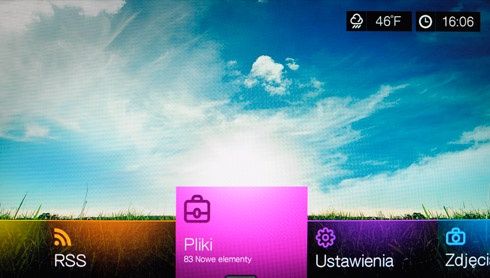
W skład menu głównego wchodzą następujące opcje:
- Zdjęcia
- Muzyka
- Wideo
- Usługi (serwisy internetowe)
- Gry (proste gry oferowane wraz z systemem)
- RSS (czytnik kanałów RSS)
- Pliki (dostęp do multimediów zapisanych na nośniku)
- Ustawienia (konfiguracja systemu)
Ciekawe jest również to, że wygląd interfejsu można dostosować do swojego gustu, zmieniając motywy i tapety.
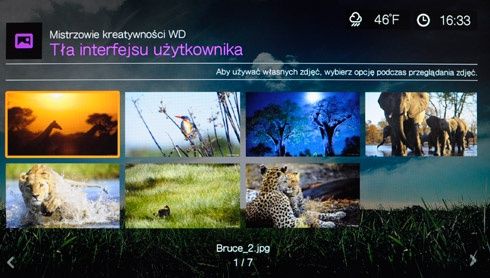
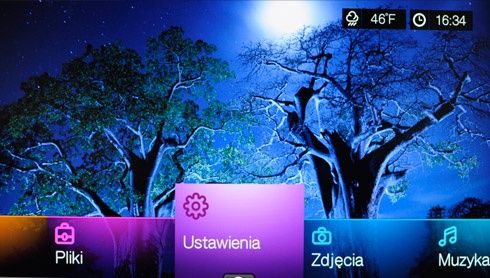
System operacyjny tego sympatycznego odtwarzacza w większości sytuacji działa płynnie, choć kilkakrotnie zdarzyło się nam doświadczyć niemiłych zawieszeń (np. po podłączeniu dysku z dużą ilością multimediów). Język polski obsługiwany jest prawidłowo przez system zarówno w przypadku interfejsu, jak i napisów do filmów.
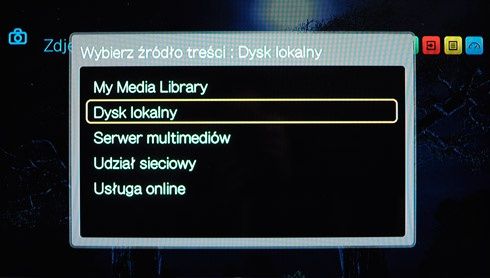
Zacznijmy więc od omówienia działania przeglądarki zdjęć. Na początku powinniśmy wybrać, z jakiego źródła chcemy wyświetlać grafiki. Do wyboru mamy pamięć podłączoną do portu USB (np. pendrive), udziały sieciowe (Samba i NFS) oraz usługi internetowe (np. Facebook czy Picasa).
Protokół Samba (znany także pod oznaczeniem SMB) jest używany najczęściej w urządzeniach takich jak komputery PC, komputery Mac (z systemami starszymi niż Lion) oraz dyski sieciowe (NAS). Protokół Samba jest szczególnie wygodny w systemie Windows, jeśli chcemy wykrywać i udostępniać foldery w sieci tak, aby odtwarzacz multimediów mógł korzystać z ich zawartości.
Z kolei NFS jest popularnym rozwiązaniem dla zaawansowanych użytkowników oraz dla komputerów z systemem Linux, ponieważ zapewnia wysoką szybkość i wydajność. Protokół NFS nadaje się lepiej do komputerów z systemem Linux, gdyż używanie go w systemie Windows wymaga zazwyczaj instalowania dodatkowych aplikacji.
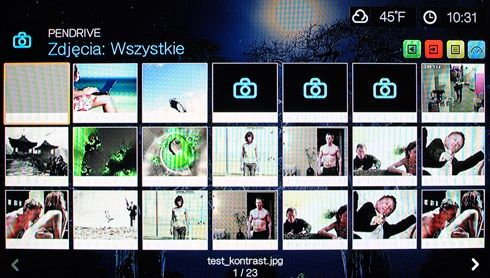
Zdjęcia wyświetlają się domyślnie w postaci galerii miniaturek, ale widok ten można zmienić na większe miniaturki lub listę plików. W tym momencie zaznaczyć należy, że mimo obsługi plików BMP i TIF, ich miniaturki nie wyświetlały się poprawnie (same pliki otwierały się szybko i bez przeszkód).
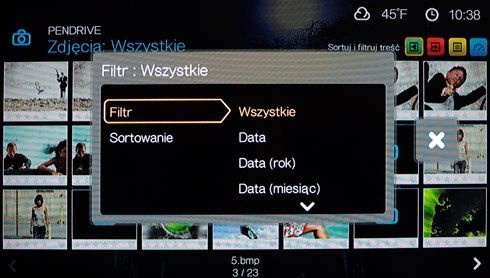
Bez problemu ustawimy też opcje sortowania (alfabetycznie, według daty, ocen i daty ostatniego otwarcia pliku) oraz filtrowania (wszystkie obrazy, data, folder i ulubione).
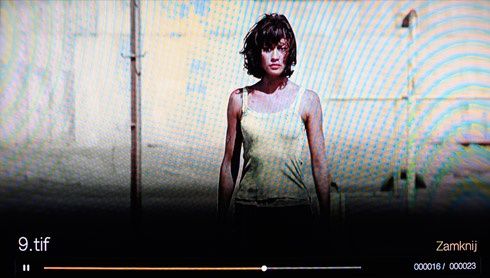
Klikając OK na pilocie wyświetlamy zdjęcie w trybie pełnoekranowym. Domyślnie pokaz slajdów będzie zatrzymany, ale możemy go uruchomić klikając klawisz PAUSE/PLAY. Z kolei klawiszami PREV i NEXT przeskoczymy do poprzedniego i następnego zdjęcia.
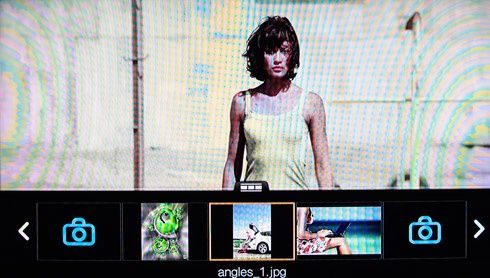
Jeśli wciśniemy strzałkę w dół, z dołu ekranu wysunie się pasek z podglądem kolejnych plików w galerii. Dzięki niemu możemy szybko przeskoczyć do wybranej grafiki, bez wychodzenia do ekranu głównego galerii.
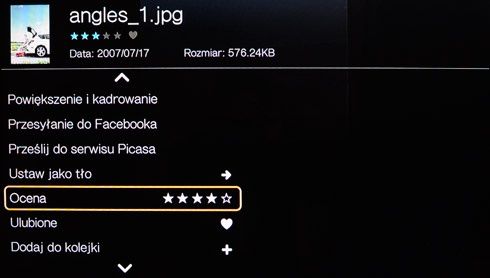
Jeśli zamierzamy skorzystać z opcji dostępnych dla galerii grafik, musimy nacisnąć klawisz Options. W tym miejscu będziemy mogli wyświetlić szczegółowe informacje o pliku (EXIF), ustawić tryb odtwarzania (powtórz wszystkie, odtwórz losowo lub powtórz wszystkie losowo), obrócić zdjęcie, powiększyć i wykadrować je, przesłać do Facebooka lub Picasy, ustawić jako tło, ocenić (od 0 do 5 gwiazdek), dodać do ulubionych, dodać do kolejki odtwarzania oraz usunąć grafikę.
Samo powiększanie i kadrowanie okazało się niekiedy bardzo przydatne, pozwalając wyświetlić szczegóły dużych, wielomegapikselowych zdjęć. Grafiki możemy przybliżać i oddalać ośmiokrotnie.

W przypadku odtwarzacza audio wstępna procedura jest podobna - najpierw wybieramy nośnik. Serwisy internetowe są co prawda niedostępne, ale możemy zaciągać pliki bez problemu z serwera sieciowego lub pamięci USB.
Po dokonaniu tego wyboru wyświetli się galeria albumów wraz z okładkami, nazwami i ocenami.
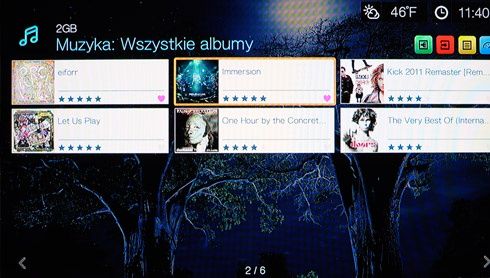
Otwierając w tym momencie menu opcji otrzymujemy między innymi możliwość pobrania z internetu informacji o wybranym zespole. Jest to opcja przydatna dla osób, które chcą poznać podstawowe informacje dotyczące artysty.
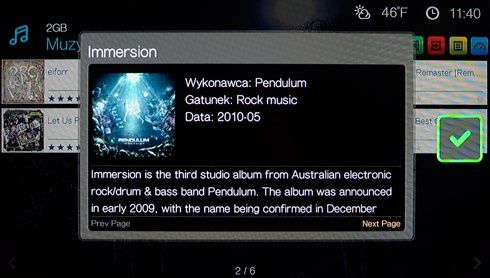
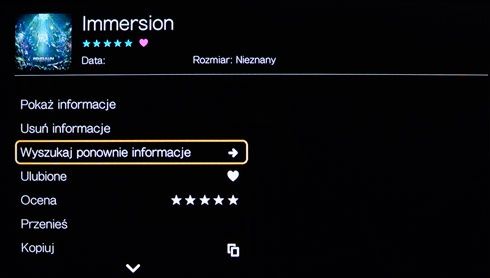
Oprócz tego mamy do dyspozycji kilka innych opcji, takich jak ocenianie, kopiowanie i usuwanie utworów muzycznych.
Po zaznaczeniu pożądanego albumu wystarczy kliknąć OK, a na ekranie telewizora wyświetli się lista utworów wchodzących w jego skład.
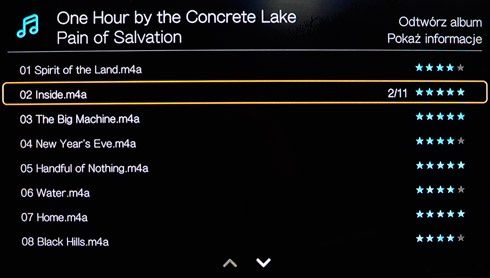
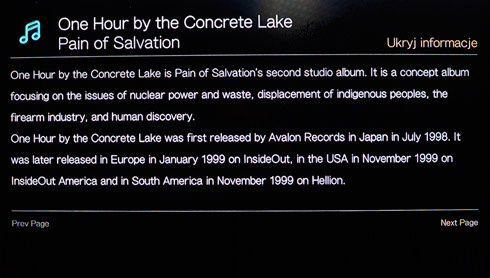
W prawym górnym rogu ekranu widzimy opcję odtwarzania całego albumu i wyświetlania informacji o nim.
W czasie odtwarzania pliku na dole ekranu pojawia się pasek czasu wraz z nazwą wykonawcy, albumu i utworu oraz miniaturową okładką. Utwory przewijać możemy maksymalnie x16 w przód i w tył.
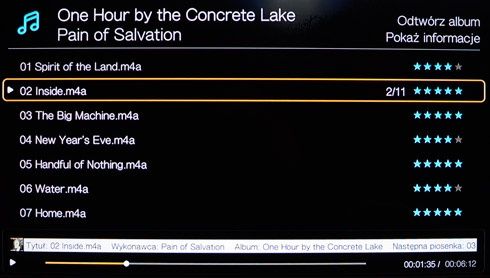
WD TV Live poradził sobie wzorowo z odtwarzaniem wszystkich deklarowanych plików audio, nawet takich jak AC3 czy otwarty i bezstratny FLAC. Żałujemy jednak, że nie otrzymujemy wsparcia dla formatu Apple Lossless.
Zarządzanie i obsługa plików
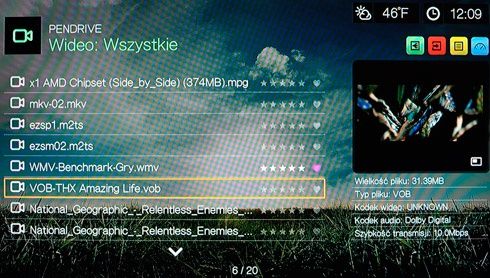
Odtwarzacz wideo dysponuje interfejsem podobnym, z tą jednak różnicą, że domyślny widok obejmuje listę plików (po lewej stronie ekranu) oraz podgląd pliku wraz z podstawowymi informacjami (po prawej stronie).
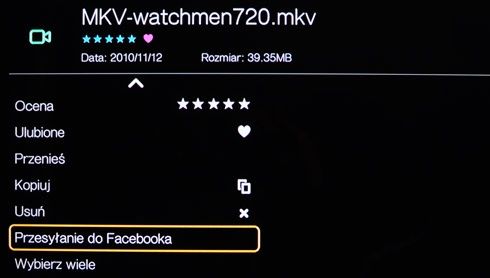
W opcjach, oprócz dokonania oceny pliku, jego kopiowania, usuwania oraz przenoszenia, otrzymujemy możliwość wysłania pliku na Facebooka.
Na początku odtwarzania (lub w czasie pauzowania i przewijania) na ekranie wyświetla się pasek postępu wyświetlający informacje o nazwie pliku i czasie trwania filmu.
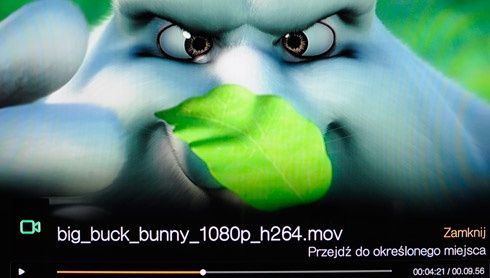
Na pasku znajduje się też opcja „Przejdź do określonego miejsca”. Chodzi tutaj bardziej o czas, a nie miejsce - możemy wpisać określoną wartość (co do sekundy) i wybrać opcję prześlij, a film odtworzy się od wskazanego momentu.
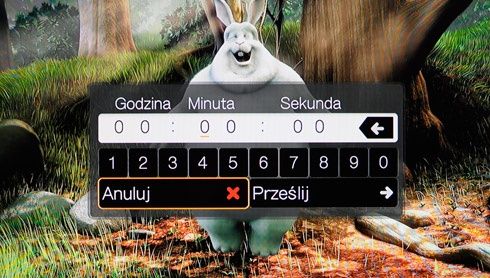
Filmy przewijać możemy szesnastokrotnie w przód i w tył. Przyciskiem Subtitle wybierzemy napisy, a klawiszem Audio zmienimy ścieżkę dźwiękową. Same napisy otwierały się błyskawicznie i bezproblemowo. Polskie "ogonki" wyświetlały się bezbłędnie. Jako ciekawostkę warto zaznaczyć również, że maleńki WD TV Live poradził sobie doskonale z odtwarzaniem nie tylko filmów Full HD, ale potrafił wyświetlić płynnie również pliki o większej rozdzielczości. Obsługa deklarowanych formatów wideo stała na wysokim poziomie.

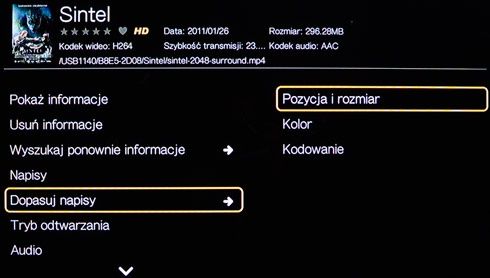
W opcjach filmów dostosujemy np. wielkość, położenie, kolor i kodowanie napisów oraz skorygujemy synchronizację dźwięku z obrazem (Lip Sync). Podobnie jak w przypadku zdjęć, będziemy również w stanie zmienić powiększenie i kadrowanie obrazu.
Jak już wspomnieliśmy wcześniej, WD TV Live to nie tylko odtwarzacz plików, ale również urządzenie strumieniujące multimedia z internetu. Dostęp do nich otrzymujemy w sekcji o nazwie Usługi.
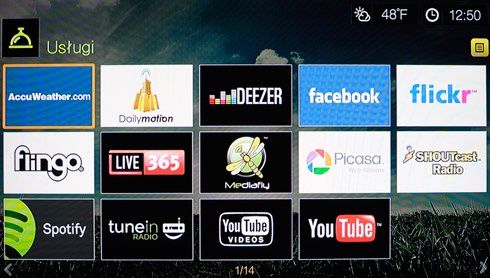
Do dyspozycji mamy takie usługi jak:
- AccuWeather – prognoza pogody
- Dailymotion – publikacja własnych filmów i wideoklipów
- Deezer – strumieniowanie muzyki
- Facebook – tej witryny chyba przedstawiać nie trzeba ;-)
- Flickr – galeria zdjęć i innych grafik
- Flingo – dostęp do kilkudziesięciu różnych kanałów muzycznych i filmowych
- Live365 – radio internetowe
- Mediafly – dostęp do różnych treści multimedialnych
- Picasa – galeria zdjęć i innych grafik
- SHOUTcas Radio – radio internetowe
- Spotify – strumieniowanie muzyki
- Tunein Radio – radio internetowe
- YouTube Videos – filmy
- YouTube – filmy
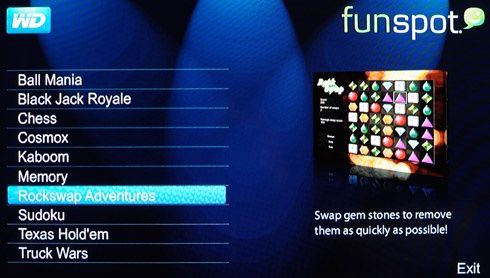
W kolejnej sekcji, do której mamy dostęp, odnajdziemy szereg umilaczy czasu w postaci prostych gier, takich jak sudoku, black jack, saper czy szachy udostępniane przez Funspot.
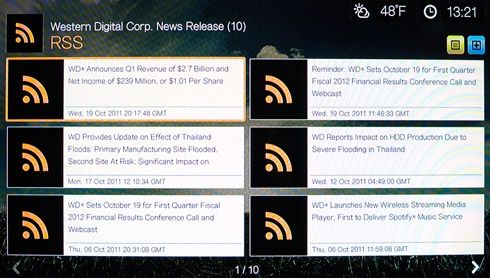
Jedną z funkcji, które szczególnie doceniamy w testowanym odtwarzaczu jest możliwość wyświetlania informacji napływających z wielu kanałów RSS.

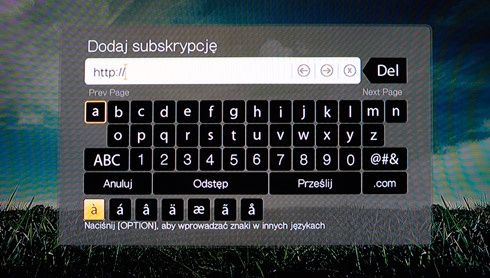
Do listy obecnych już kanałów dodawać możemy też swoje własne, jednak w tym momencie musimy wspomnieć o jednej istotnej kwestii. Korzystanie z klawiatury ekranowej zintegrowanej z systemem nie należy do przyjemnych, szczególnie w czasie wpisywania długiego adresu internetowego, obojętnie czy wpisujemy go klikając przyciski alfanumeryczne na pilocie, czy wybierając odpowiednie pola na ekranie.
Zdecydowanie lepszym rozwiązaniem jest podłączenie zwykłej, zewnętrznej klawiatury na USB, która przyspieszy cały proces kilkunastokrotnie. Plusem jest tylko to, że klawiatura ekranowa pozwala na wprowadzanie polskich znaków (choć od razu zaznaczamy, że z nieznanych przyczyn zaginęła literka "ą")
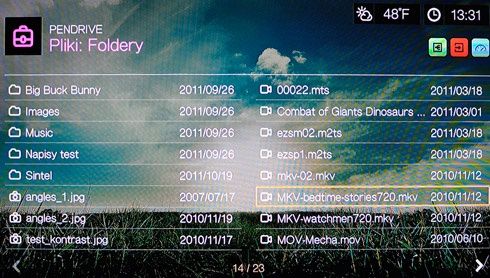
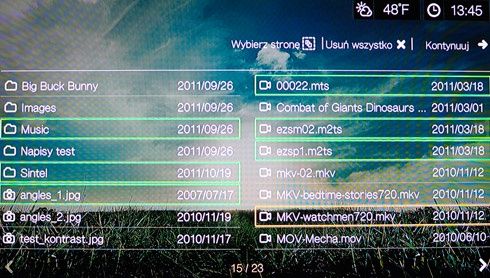
Jeśli zamierzamy dokonać przeglądu wszystkich plików umieszczonych w pamięci nośników lokalnych lub sieciowych, korzystamy z menu o nazwie Pliki.
Oprócz samego odtwarzania multimediów możemy dokonać przeniesienia, kopiowania, usunięcia i zmiany nazwy plików.
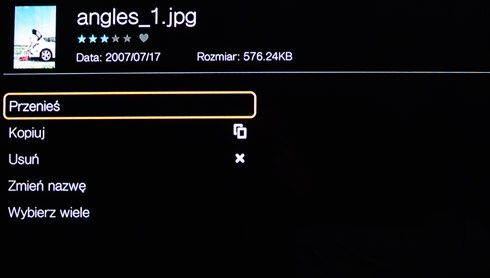
Bez problemu wybierzemy też wiele plików naraz, używając opcji o oczywistej nazwie „Wybierz wiele”.
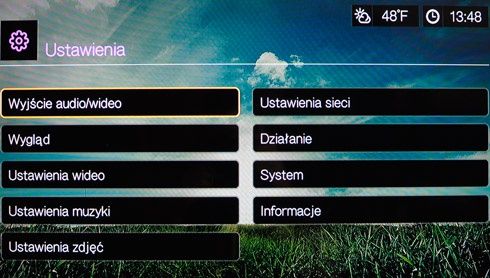
Na koniec została jeszcze sekcja o nazwie Ustawienia, w której (jak można się domyślić) znajdziemy wszystkie ważne opcje konfiguracyjne odnoszące się do działania urządzenia. Jeśli chcemy dopasować rozdzielczość obrazu, wyście dźwięku, skonfigurować połączenia sieciowe, dokonać aktualizacji oprogramowania, zmienić wygląd, czas, datę oraz zmienić dziesiątki innych ustawień, powinniśmy udać się właśnie tutaj.
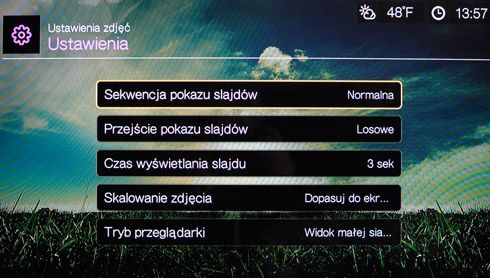
Bez problemu dopasujemy też czas wyświetlania się oraz efekt przejścia slajdu.
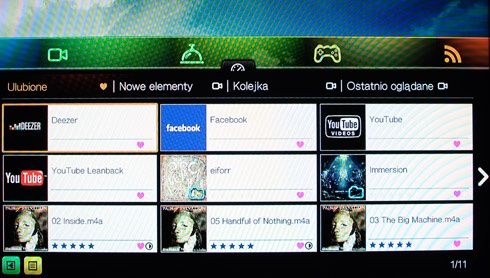
Warto wspomnieć jeszcze o jednym elemencie interfejsu użytkownika. Chodzi o pulpit nawigacyjny, który dostępny jest przy kilku okazjach, np. wprost z menu głównego. Wystarczy że wciśniemy strzałkę w dół na pilocie, a wysunie się menu oferujące dostęp do elementów, które oznaczyliśmy jako ulubione, dodaliśmy do kolejki odtwarzania, lub które zostały sklasyfikowane jako nowe bądź rozpoznane jako ostatnio oglądane. Dzięki temu możemy odtworzyć najciekawsze utwory i filmy błyskawicznie, bez zbędnego buszowania po kolejnych ekranach menu.
Podsumowanie
WD TV Live Streaming Media Player zrobił na nas naprawdę dobre wrażenie. Musimy przyznać, że gdy po raz pierwszy ujrzeliśmy niepozorną, grafitową skrzyneczkę, nie mieliśmy zbyt wygórowanych oczekiwań, ale jak się okazało - niesłusznie. Opisywany odtwarzacz WD zapewnia spore możliwości.
Interfejs graficzny jest z pewnością jednym z najładniejszych, jakie mieliśmy okazję oglądać w tego typu urządzeniach. Jest bardzo nowoczesny, atrakcyjny, żywy, urozmaicony, a jednocześnie bardzo przejrzysty, czytelny i płynnie działający. Drobne zawieszenia z jakimi mieliśmy do czynienia pojawiały się bardzo rzadko, np. w czasie ładowania podglądu filmu o wysokiej rozdzielczości.
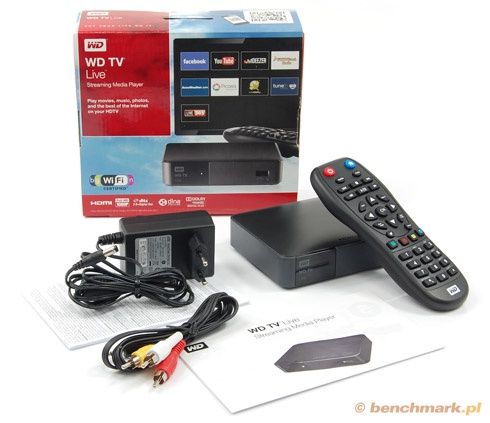
Pod względem jakości działania wszystkich podstawowych funkcji systemu, nie mamy właściwie żadnych powodów do narzekań. Galeria zdjęć, odtwarzacz muzyki i odtwarzacz filmów okazały się wystarczająco funkcjonalne i przede wszystkim proste i intuicyjne w obsłudze. Owszem, WD TV Live nie jest liderem jeśli chodzi o ilość dostępnych opcji konfiguracyjnych, ale przecież nie tego oczekujemy od urządzenia w cenie poniżej 400 złotych.
Dwa wbudowane porty USB pozwolą podłączyć nośniki pamięci masowej lub np. klawiaturę, która stanowić będzie wygodniejszy zamiennik interfejsu ekranowego. Urządzenie dysponuje też portem HDMI i optycznym wyjściem dźwięku przestrzennego oraz pozwala łączyć się z siecią za pomocą wbudowanej karty Wi-Fi lub tradycyjnie - przez kabel. Obudowa wykonana została w całości z plastiku i nie wyróżnia się stylistyką, ale za to jest odporna na typowe zarysowania i nie przyciąga kurzu.
WD TV Live to prawdziwy Napoleon wśród domowych odtwarzaczy multimedialnych HD. Jest mały na zewnątrz, ale wielki w środku.
| Podsumowanie | ||
| plusy: • bardzo atrakcyjny interfejs użytkownika • możliwość zmiany wyglądu interfejsu • sporo obsługiwanych formatów multimedialnych • dobra jakość odtwarzania filmów i muzyki • płynne odtwarzanie filmów Full HD (a nawet większych) • obsługa polskich znaków w napisach oraz interfejsie • małe wymiary zewnętrzne i niewielka waga • dobra jakość wykonania • łączność bezprzewodowa i przewodowa z siecią • wiele dostępnych usług internetowych • czytnik kanałów RSS • aktualizacja systemu przez internet • stosunek ceny do możliwości i jakości | ||
| minusy: • niezbyt atrakcyjna stylistyka • drobne problemy z wyświetlaniem miniaturek zdjęć • brak kabla HDMI w zestawie | ||