





Interfejs
Windows 8 to najnowszy system operacyjny Microsoftu, który jako pierwszy został stworzony nie tylko z myślą o komputerach stacjonarnych, ale również o urządzeniach mobilnych takich jak tablety. By uzyskać zamierzony efekt, konieczne było całkowite przeprogramowanie interfejsu i uczynienie go lepiej przystosowanym do dotyku.
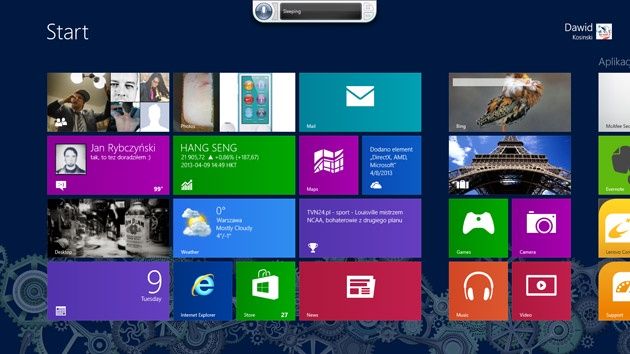
Od 95 roku Windows znacznie ewoluował. Mimo to stałymi elementami jego interfejsu były okna, ikony, pulpit i menu Start. Z czasem stawały się one coraz ładniejsze, przeźroczyste i funkcjonalne. Zyskiwały sporo nowych możliwości i delikatnie zmieniał się ich wygląd, ale wszystko to było zaprojektowane tak, by osoba, która choć raz korzystała z dowolnej wersji Okienek, mogła łatwo odnaleźć się w nowej wersji oprogramowania. Zmieniło się to w przypadku Windowsa 8, który nie ma przycisku Start oraz Menu Start, przynajmniej pozornie. Jego funkcję pełni ekran startowy, na którym znajdują się kafelki. Ze względu na ich rozmiary są one o wiele lepiej przystosowane do obsługi za pomocą palca niż klasyczny interfejs Windowsa.
Ze względu na swoją wielkość kafelki pełnią nie tylko funkcję ikon, ale też widżetów i wyświetlają wiele ciekawych informacji. Przykładowo, kafelek odpowiadający za aplikację „Pogoda” pokazuje, jakie warunki są obecnie za oknem, kafelek uruchamiający wiadomości na temat finansów wyświetla kursy różnych akcji, zaś na kafelku ze zdjęciami zobaczymy ich miniatury. Krótko mówiąc, kafelki i cały ekran Start żyje i zmienia się z każdą chwilą. Często, by uzyskać podstawowe informacje na temat tego co się dzieje, nie trzeba nawet wchodzić do żadnej aplikacji. Wszystko widać od razu, na ekranie startowym.

Więcej polecamy w artykułach:
Dosyć dużym minusem trybu kafelkowego są małe możliwości personalizacji. Ograniczają się one do zmiany wielkości kafelków, wyglądu ekranu blokowania, ekranu startowego oraz awatara.
Po uruchomieniu dowolnej aplikacji w trybie kafelkowym widać, że znacząco różnią się one od tych znanych z dotychczasowych systemów Windows. Przede wszystkim zawsze zajmują cały ekran, nie zostawiając miejsca na żadne elementy menu systemowego.
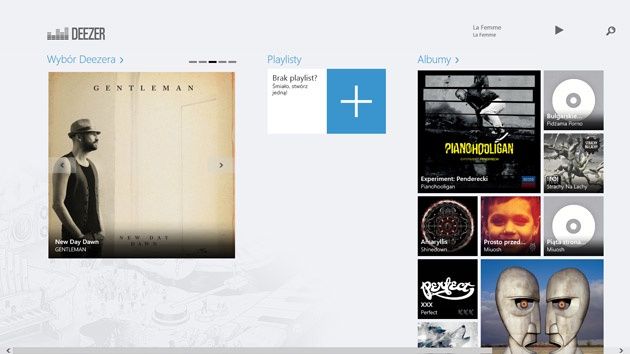
Aplikacji kafelkowej nie da się zmniejszyć do dowolnego rozmiaru, tak jak programu uruchamianego w trybie klasycznym. Jedyna możliwość zmniejszenia aplikacji to zwinięcie jej do 20% lub 80% szerokości. Jest to jedyny sposób na uruchomienie dwóch programów kafelkowych obok siebie.
Więcej polecamy w artykułach:
- Aplikacje w Windows 8 - czym się różnią
- W cyklu "Na podzielonym ekranie Windows 8":
- Aktualności modern UI
- Muzyka modern UI
- Kalendarz modern UI
- Poczta modern UI
- Evernote Touch modern UI
Microsoft jednak nie zapomniał o osobach, które są przyzwyczajone do klasycznego pulpitu znanego z Windowsa 7, więc można korzystać też z niego. Jednak w wielu aspektach różni się od swojego dawnego odpowiednika. Pierwsza zmiana leży już w charakterze pulpitu. Teraz nie jest to główny ekran, typowe centrum dowodzenia, a oddzielna aplikacja. Tak, aplikacja. Ma to swoje dobre strony. Dzięki temu ekran można podzielić na dwie części, tak jak w przypadku wszystkich innych aplikacji. Na bocznym pasku warto umieścić komunikator, a na pozostałej części ekranu pulpit. Z kolei ten za pomocą funkcji swap można podzielić na dwie części. Rozwiązanie to sprawuje się świetnie i może służyć do jednoczesnego korzystania z komunikatora, edytora tekstu i przeglądarki internetowej. Wielozadaniowość pełną gębą.
Jednym z największych zarzutów stawianych Windowsowi 8 jest brak Menu Start. Czy jednak nie ma go naprawdę? By się przekonać, że nie, wystarczy wcisnąć na klawiaturze przycisk Windows+Q. Wówczas uruchomiony zostanie ekran Aplikacje, w którym można wyszukiwać aplikacje i włączać ulubione programy.
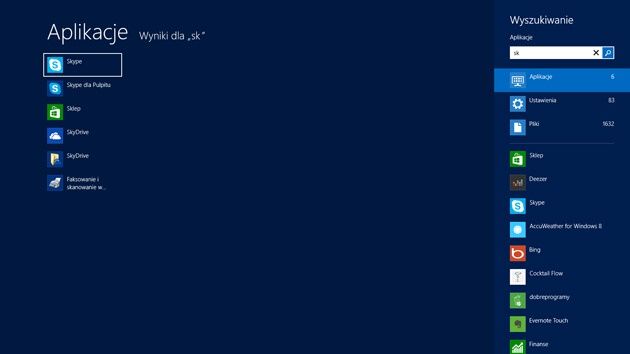
Z jego poziomu można też wejść do ustawień komputera. Krótko mówiąc, za pomocą ekranu startowego można wykonywać te same czynności co za pomocą dawnego Menu Start. Kolejne podobieństwo między ekranem startowym Windows 8 i Menu Start to fakt, że do uruchomienia go konieczne jest kliknięcie w lewy dolny róg ekranu. Różnica między rozwiązaniami polega na tym, że w przypadku poprzednich systemów Windows róg ten był oznaczony odpowiednią ikoną. Teraz jej zabrakło, co może dezorientować użytkowników. W żaden sposób nie są oznaczone też inne rogi ekranu, które również pełnią różne funkcje. Przykładowo, po najechaniu na prawą krawędź ekranu wyświetli się pasek Charm Bar z opcjami „Wyszukiwanie”, „Udostępnianie”, „Start”, „Urządzenia” oraz „Ustawienia”. Nazwy opcji w odpowiedni sposób oddają ich zastosowanie. Z kolei lewy górny róg wyświetla aktualnie uruchomione aplikacje trybu kafelkowego, w tym także Pulpit.
Więcej polecamy w artykułach:
Zupełną nowością w trybie klasycznym jest zrezygnowanie z efektu przeźroczystości, który zadebiutował wraz z premierą Windowsa Visty. Teraz żadne okna nie są transparentne, dzięki czemu system prezentuje się mniej spektakularnie, ale bardziej czytelnie.
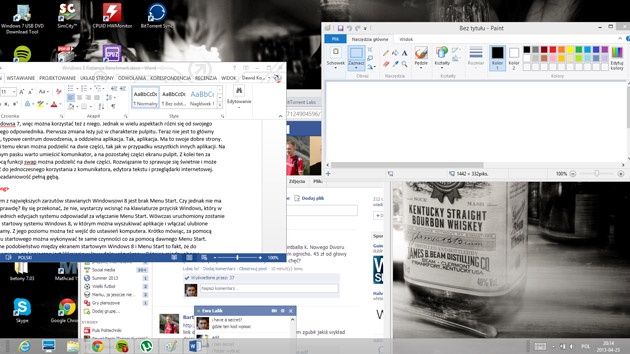
Główną przyczyną zrezygnowania z tego elementu interfejsu była chęć obniżenia wymagań sprzętowych tego oprogramowania i sprawienie, by działało ono płynnie także na starszych komputerach oraz tabletach stworzonych z myślą o Windows 8, które nie cechują się wyjątkowo wydajnymi podzespołami.
Więcej polecamy w artykułach:
Kolejna nowość w Windows 8 dotyczy eksploratora plików i wprowadzenia wstążki, znanej z pakietów Microsoft Office 2007 lub nowszych. Jest to element interfejsu użytkownika, który miał na celu zastąpienie tradycyjnych menu i pasków narzędzi.
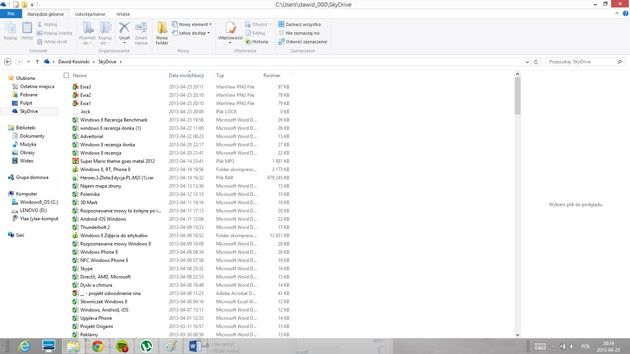
Wstążka sprawia, że wszystkie opcje programu są pogrupowane w sposób bardziej intuicyjny i dzięki temu dostęp do nich jest znacznie łatwiejszy. By to zobaczyć, wystarczy porównać wygląd poprzedniego i obecnego systemu Windows.
Sklep i aplikacje
Windows 8 wielkimi garściami korzysta z doświadczeń systemów mobilnych takich jak Android oraz iOS. Jedną z najważniejszych, jeśli nie najważniejszą częścią tego oprogramowania jest sklep z aplikacjami, które znacznie rozszerzają możliwości systemu operacyjnego. O ile w przypadku oprogramowania wyprodukowanego przez Apple oraz Google liczba programów w sklepie jest ogromna, tak w przypadku Windowsa 8 jest na razie znacznie słabiej.
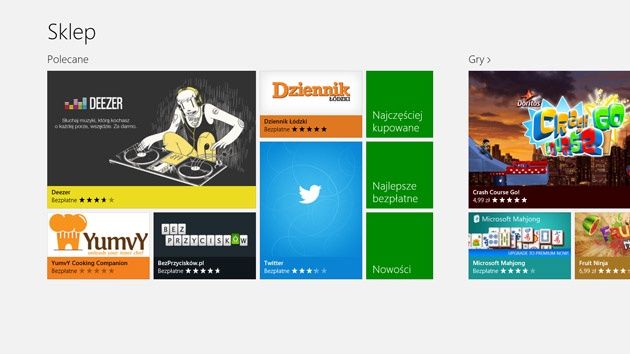
Jest to spowodowane kilkoma czynnikami, z których najważniejszy to długość życia. Android oraz iOS są na rynku bardzo długo i programiści mieli po prostu mnóstwo czasu na przygotowanie programów stworzonego z myślą właśnie o tych systemach. Oprócz tego iOS oraz Android zapoczątkowały prawdziwy boom na smartfony i tablety, przez co kupowało je (i kupuje nadal) mnóstwo użytkowników. A im więcej użytkowników, tym większe zainteresowanie danym systemem wśród developerów, którzy tworzą swoje programy po to, by sprzedać je w jak największej liczbie i w rezultacie jak najwięcej na nich zarobić.
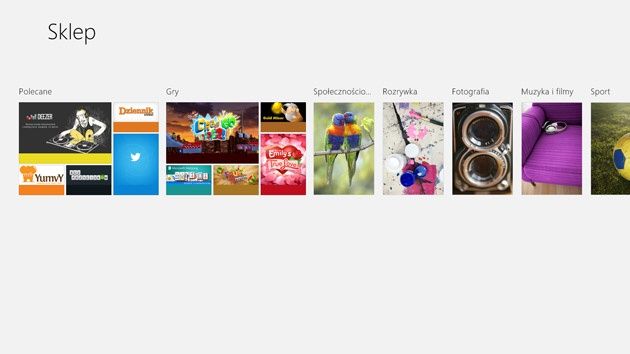
Windows 8 jest dostępny na rynku od listopada 2012 roku, czyli stosunkowo niedługo. Prędzej czy później napisanie dobrej aplikacji z myślą o Windowsie 8 się opłaci. Zwłaszcza, że tablety z Windows 8 zaczynają się coraz lepiej sprzedawać. W pierwszym kwartale 2013 roku stanowiły aż 7,5% sprzedanych tabletów. To dużo na rynku zagarniętym przez tanie tablety z Androidem, zwłaszcza jak na nowy system.
Więcej polecamy w artykułach:
- Kupujemy aplikacje w Sklepie Windows
- Instalowanie aplikacji spoza sklepu
- Sprawdź ile miejsca zajmują aplikacje pobrane ze sklepu
- Aplikacje zwiększające funkcjonalność świeżo zainstalowanego Windows 8
- Aplikacje z Windows Store: Kreatywne Studio - zmiana kolorystyki zdjęć
- 35 000 aplikacji znajduje się już w Windows Store - to dobry czy zły wynik?
- Jak instalować starsze oprogramowanie w systemie Windows 8
Wydajność. Dodatkowe funkcje.
Postanowiliśmy nie tylko przedstawić funkcjonalność, którą prezentuje Windows 8, ale też sprawdzić jego wydajność i czas pracy na akumulatorze komputera z nim, oczywiście porównując wyniki do Windowsa 7. Początkowo chcieliśmy wszystko zobrazować na wykresach, ale okazało się to absolutnie zbędne. Otóż jeśli chodzi o wydajność wykorzystujących moc procesora, to we wszystkich wybranych przez nas programach uzyskaliśmy wydajność identyczną na obu systemach operacyjnych. Sytuacja ta potwierdziła się też, gdy do testów wykorzystaliśmy gry, czyli aplikacje najmocniej wykorzystujące karty graficzne. Tutaj też wyniki były po prostu identyczne.
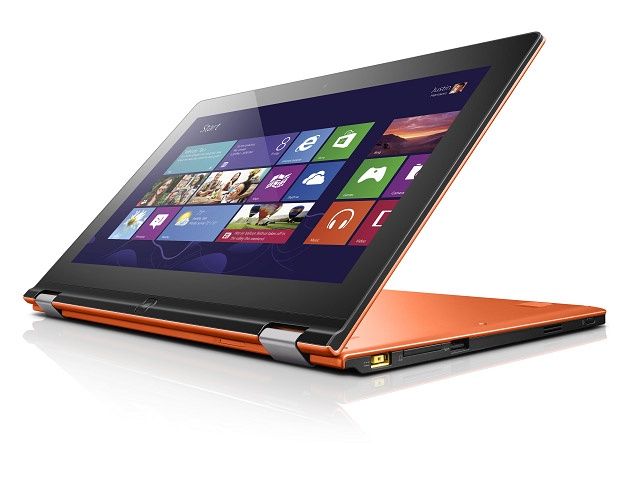
Zaskoczył nas za to czas pracy na akumulatorze, który na kilku nowych komputerach z Windows 8 był lepszy o 14-18% niż w przypadku maszyn z Windowsem 7. Jest to zauważalna różnica, która może być jedną z głównych zalet przesiadki na nowy system. Komputer z Windowsem 8 również o wiele szybciej się uruchamia niż urządzenie z poprzednim systemem. W przeciwieństwie do komputerów z Windows 7, tutaj podstawowym trybem wyłączania komputera nie jest całkowite go wyłączania, a przejście w stan uśpienia. Dzięki temu urządzenie uruchamia się dosłownie w ułamku sekundy. Jednak nawet jeśli zechcemy całkowicie wyłączać maszynę, to potem uruchomienie jej zajmie dosłownie kilkanaście sekund, podczas gdy w przypadku Windowsa 7 czas ten wynosił często ponad minutę.
Dodatkowe funkcje
System Windows 8 został wyposażony w wiele ciekawych funkcji, których na próżno można szukać w poprzednich edycjach systemu Windows. Najciekawszą z nich jest sterowanie komputerem za pomocą głosu. Jest to funkcja na tyle ciekawa, że postanowiliśmy poświęcić jej osobny artykuł.
Wyjątkowo ciekawym prezentem od Microsoftu jest fakt, że Windows 8 ma wbudowanego całkiem dobrego antywirusa o nazwie Defender. Oznacza to, że nie będzie konieczne instalowanie żadnego oprogramowania zabezpieczającego. Jest to bardzo ważna wiadomość, gdyż wielu użytkowników nie jest świadomych zagrożeń czyhających w sieci i po prostu nie instalują oprogramowania ochronnego w ogóle.
Więcej polecamy w artykułach:
- Windows 8 bezpieczniejszy od "siódemki"
- Konto dla dziecka
- Najważniejsze funkcje dotyczące bezpieczeństwa w Windows 8 i Windows Phone 8
- Szyfrowanie dysku funkcją BitLocker w Windows 8
- VPN w Windows 8 - konfiguracja połączenia z wirtualną siecią prywatna
- Historia plików – prosta kopia bezpieczeństwa w Windows 8
- Skanowanie Windows Defender w menu kontekstowym
- Używanie haseł obrazkowych w Windows 8
- Jak bezpiecznie założyć konto w usłudze Windows Live (Microsoft ID)
- Jak używać nowego Menadżera zadań w Windows 8
- Miejsca magazynowania czyli RAID w Windows 8
- Synchronizacja ustawień systemu Windows 8
- Szybkie udostępnianie danych w Windows 8
- Kontakty w Windows 8 - wszyscy w jednym miejscu
Ekosystem
Największą zaletą Windows 8 jest to, iż jest to jeden z najważniejszych składników ekosystemu Microsoft. Oznacza to, że jeśli posiadamy inne urządzenia wyposażone w oprogramowanie Windows 8, będzie można je sparować tak, by były ze sobą powiązane. Przykładowo, jeśli jest się posiadaczem kilku urządzeń z Windows 8, to na wszystkich zostaną zastosowane te same ustawienia personalizacji, takie jak styl czy tapeta Pulpitu. Możliwe również jest udostępnianie swoich plików do innych sprzętów. Pozwala to między innymi na edycję dokumentów zarówno z poziomu komputera, smartfonu i tabletu. Jest to o tyle przydatna opcja, że tablety z Windows RT i telefony z Windows Phone mają wbudowane darmowe, mobilne wersje pakietu Office.
Więcej polecamy w artykułach:
- Synchronizacja ustawień systemu Windows 8
- Windows 8, RT, Phone 8 – sprawdzamy ich możliwości w grach, multimediach i rozrywce
- Różnice pomiędzy systemami Windows 8, 8 Pro i 8 RT
- Windows Phone 8 - jaki jest mobilny system Microsoftu
- Przygotuj prezentację na tablecie i prezentuj ją na laptopie
- Jak pracować nad dokumentem Word na smartfonie, laptopie i tablecie z Windows 8
- Jak połączyć kontakty i kalendarz Windows 8 z kontem Google
- Kontakty w Windows 8 - wszyscy w jednym miejscu
- Skype na Windows 8 i Windows Phone 8
Po dokupieniu Office'a 365 także do sprzętu z Windows 8, dostęp do biura będzie można mieć nie tylko z poziomu komputera, ale też o wiele bardziej mobilnych urządzeń. Z autopsji musimy przyznać, że nawet pisanie za pomocą telefonu komórkowego może być wygodne, gdyż Windows Phone 8 ma bardzo dobry słownik, który niemal idealnie przewiduje słowa. Niegdyś do pakietu Office należał notatnik One Note, teraz jest to oddzielna aplikacja. Umożliwia ona tworzenie i współdzielenie notatek do pojedynczych ludzi lub wcześniej zdefiniowanych grup odbiorców. Idealnie nadaje się ona do przekazywania krótkich wiadomości. Można ją porównać do nowoczesnego rodzaju kartek przyklejanych na lodówkę. Z tą małą różnicą, że te wiadomości można zobaczyć zawsze, a nie tylko po wejściu do domu. Aplikacja jest dostępna nie tylko na komputery i tablety z Windows 8 lub RT, ale również na urządzenia z Androidem oraz iOSem. Możliwe jest również korzystanie z One Note z poziomu przeglądarki.
Więcej polecamy w artykułach:
Mówiąc o ekosystemie nie można zapominać o dysku w chmurze SkyDrive.
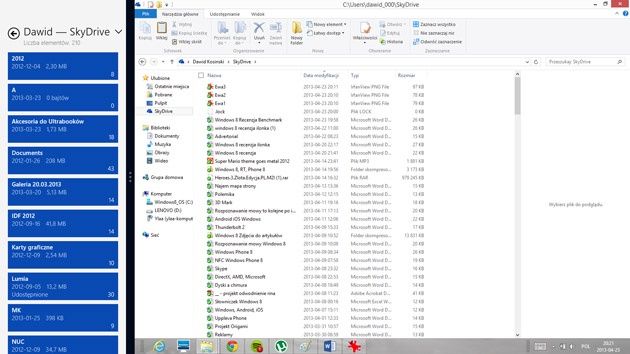
Można na nim zapisywać pliki tak, by móc z nich korzystać na wszystkich urządzeniach. SkyDrive, tak jak One Note, jest dostępny na wszystkie ważne platformy oraz posiada wersję przeglądarkową, ale jest najlepiej zsynchronizowany z systemami z rodziny Windows. W systemie Windows 8 jest on traktowany jak jeden z wielu folderów, zaś otwierając galerię zdjęć w dowolnym nowym systemie Windows, SkyDrive zostanie pokazany jako jeden z katalogów multimedialnych.
Więcej polecamy w artykułach:
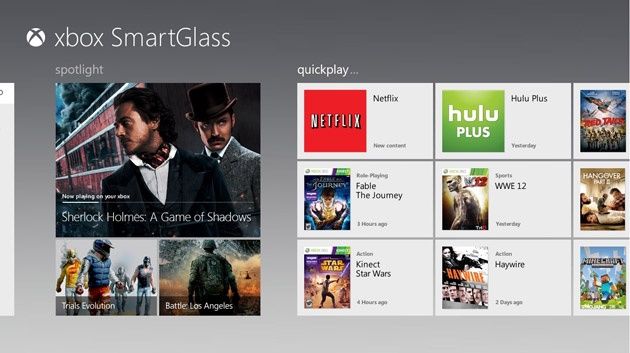
Inna funkcja łącząca urządzenia Microsoftu w jeden ekosystem to SmartGlass, czyli aplikacja dostępna dla systemów Windows 8, Windows RT oraz Windows Phone 8, która umożliwia łączenie możliwości konsoli do gier Xbox 360 oraz smartfonu z systemem Windows Phone. Pozwala ona na kupowanie gier działających na naszej konsoli, wpisywać treści na ekranie telewizora za pomocą smartfona lub podczas gry spoglądać niekiedy na ekran komórki. Są na nim wyświetlane dodatkowe informacje, takie jak dostępny ekwipunek czy mapa świata. Funkcjonalność tego rozwiązania dodatkowo będzie się zwiększać.
Podsumowanie
Windows 8 to z całą pewnością rewolucja. Interfejs kafelkowy, integracja z innymi sprzętami Microsoft oraz wiele nowych funkcji sprawiają, że chwilę po instalacji użytkownik może poczuć się nieco zdezorientowany, jednak po nabraniu odpowiednich nawyków, zapamiętaniu skrótów klawiszowych, nie sposób jest wrócić do tak lubianego Windows 7. Okazuje się, że zastosowane gesty i rozwiązania przystosowanie do korzystania z interfejsu dotykowego sprawiają, że praca z laptopem może być wygodniejsza.
Zaletą Windowsa 8 są też jego małe wymagania sprzętowe, dzięki czemu bezproblemowo zadziała on na niemal każdej maszynie z ostatnich kilku lat. Jest to plus dla użytkowników, który niestety może okazać się też kulą u nogi Microsoftu. Jest tak, gdyż największą wygodę pracy z systemem Windows 8 da się odczuć tylko, jeśli jest się posiadaczem komputera z ekranem dotykowym. A po co wymieniać komputer na nowy, skoro najnowsze oprogramowanie działa odpowiednio szybko na starszej maszynie? Nie oznacza to, że bez dotykowego wyświetlacza najnowszy Windows 8 jest mało wygodny, po prostu wymaga przyzwyczajenia się, co zajmuje kilka godzin do kilku dni. Akurat na ten aspekt nie mogliśmy w ogóle narzekać. Pozytywnie zaskoczył nas też dłuższy czas pracy na akumulatorze niż w przypadku Windowsa 7. Z kolei wydajność nie zmieniła się i pozostała na takim samym, to znaczy dobrym poziomie.
Jest to system działający szybko i płynnie na laptopach, a obsługuje się go szczególnie wygodnie na ekranie dotykowym. Laptopa z ekranem dotykowym lub konwertowalnego Ultrabooka nie ma już sensu kupować bez systemu Windows 8. Na takich urządzeniach wykorzysta się pełny potencjał najnowszych okienek.
Zobacz najpopularniejsze artykuły w strefie Windows 8:
- 10 trików i sztuczek do Windows 8, których możesz nie znać
- 20 najlepszych gier na Windows 8
- Klasyczne menu Start w Windows 8
- Dopasowanie ekranu startowego Windows 8
- Wielozadaniowość w Windows 8 i obsługa okien
- Sterowanie dotykiem w Windows 8
- Windows 8, RT, Phone 8 – sprawdzamy ich możliwości w grach, multimediach i rozrywce
- Rozpoznawanie mowy w Windows 8 i Phone 8
- Jak oglądać filmy DVD w Windows 8 za pomocą Media Center
- Windows 8 Upgrade - jaką wersję wybrać
- Facebook w Windows 8
- Praca na wielu monitorach w Windows 8
- Używanie haseł obrazkowych w Windows 8
- Optymalizacja systemu Windows 8 - pobierz przydatne aplikacje i poznaj ciekawe triki
- Jak używać nowego Menadżera zadań w Windows 8
- Windows 8 bezpieczniejszy od "siódemki"
- Miejsca magazynowania czyli RAID w Windows 8
- Zarządzanie dyskami w Windows 8
W strefie Windows 8 znajdziesz wszystkie publikacje dotyczące Windows 8.












